Zrzut okna z przezroczystymi narożnikami
Zrzut okna wykrywa okno lub element interfejsu pod kursorem i przechwytuje ten obiekt. Nie trzeba ręcznie dopasowywać prostokąta ani usuwać fragmentów sąsiednich okien.
Instrukcja
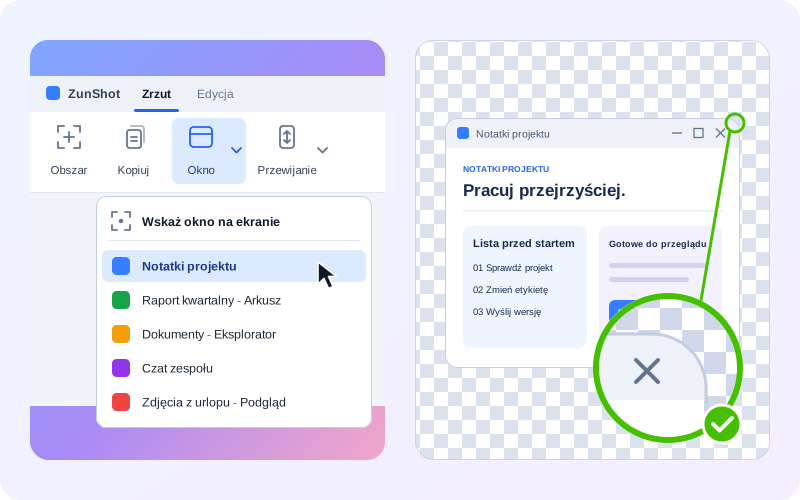
- Wybierz Window na karcie Capture lub naciśnij Shift+PrtScn, domyślny skrót przechwytywania okna pod kursorem.
- Wskaż okno lub jego element. Podświetlona granica pokazuje obszar zrzutu.
- Kliknij, aby wykonać zrzut. Esc anuluje operację.
- Możesz wybrać okno z listy. Strzałka przy Window wyświetla nazwy otwartych okien. Pick a window on screen u góry listy działa tak samo jak przycisk Window.
Przezroczyste zaokrąglone narożniki
Prostokątny zrzut okna Windows 11 zachowuje w narożnikach fragmenty tapety, innych okien lub cienia. ZunShot rozpoznaje kształt przechwytywanego okna i nadaje narożnikom przezroczystość, dzięki czemu można umieścić obraz na dowolnym tle.
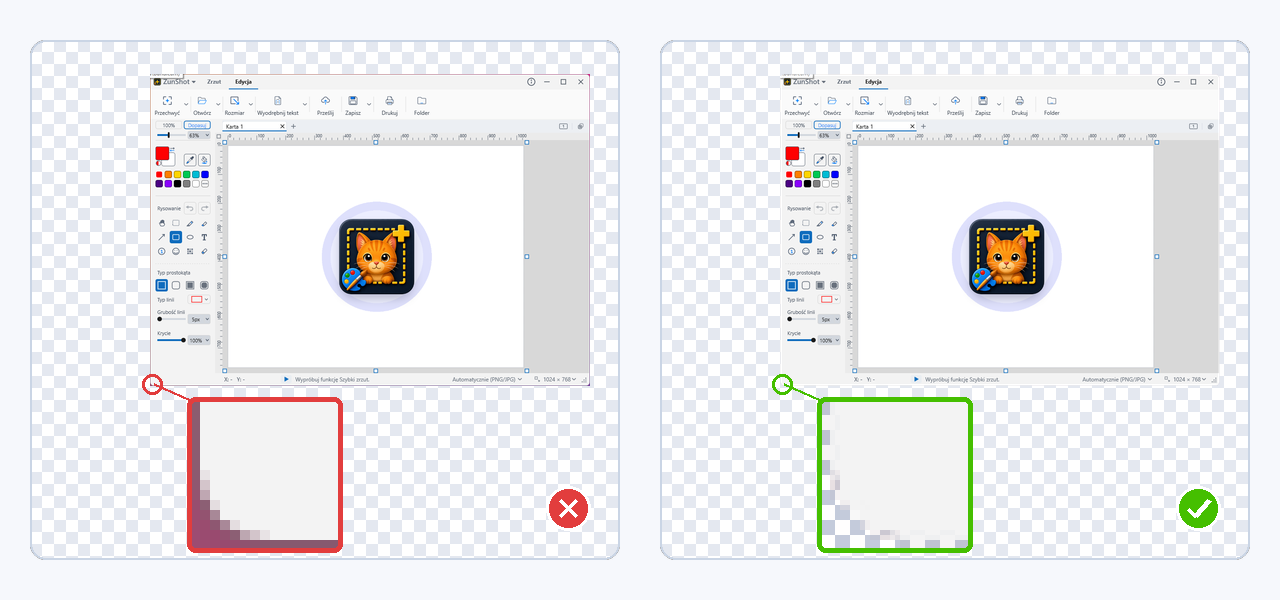
- Działa przy użyciu Window, Shift+PrtScn i kliknięciu okna w szybkim zrzucie.
- Przy zrzucie części okna, np. górnego paska narzędzi, zaokrąglane są tylko narożniki należące do okna.
- Zapisz obraz jako PNG lub WebP, aby zachować przezroczystość. JPG jej nie obsługuje i wypełnia narożniki bielą.
- Opcja jest domyślnie włączona. Zmień promień lub wyłącz Settings > Capture > Capture Windows 11 rounded corners w ustawieniach przechwytywania.
Wskazówki
- Możesz osobno przechwycić elementy okna, np. pasek narzędzi lub listę, wskazując je kursorem.
- Gdy okno jest widoczne tylko podczas przytrzymywania klawisza, użyj szybkiego zrzutu.
Częste pytania
Podświetlenie przeskakuje między oknem a jego elementem.
Przesuń kursor na pasek tytułu, aby wybrać całe okno.
Po wklejeniu narożniki są białe.
Aplikacja docelowa pobrała ze schowka bitmapę bez przezroczystości. Zapisz PNG i wstaw plik.
Czy można przechwycić okno częściowo poza ekranem?
Przechwytywana jest tylko widoczna część. Najpierw przesuń całe okno na ekran.