Jak wykonać zrzut całego ekranu lub jednego monitora
Zrzut pełnoekranowy obejmuje cały ekran. Przy wielu monitorach możesz przechwycić je razem lub wybrać jeden.
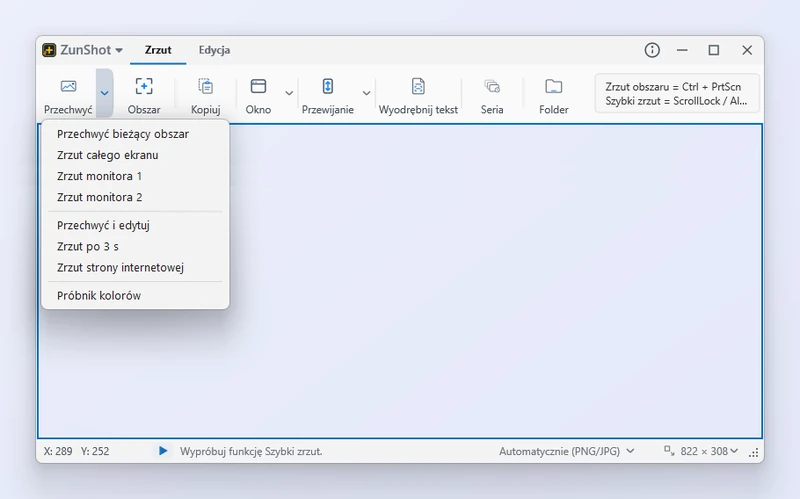
Instrukcja
- Rozwiń menu Capture na karcie Capture małą strzałką i wybierz Full screen capture. Możesz też nacisnąć Ctrl+Shift+PrtScn po włączeniu tego skrótu w Settings > Shortcuts.
- Albo wybierz monitor. Full screen capture przechwytuje wszystkie ekrany naraz. Przy kilku monitorach menu zawiera również Capture monitor 1, Capture monitor 2 itd., aby przechwycić jeden ekran.
- Wykonaj zrzut. Wynik otworzy się w edytorze lub zostanie zapisany zgodnie z ustawieniem After capture.
Wskazówki
- Zrzut wszystkich ekranów tworzy jeden obraz zgodny z układem monitorów w Windows.
- Aby wykonywać zrzuty ekranu cyklicznie, użyj Burst Capture ze źródłem Full screen.
Częste pytania
Okno ZunShot jest widoczne na zrzucie.
ZunShot powinien ukrywać swoje okno podczas przechwytywania; sama ramka nie jest uwzględniana. Jeśli okno mimo to jest widoczne, zminimalizuj je i użyj skrótu.