التقاط الشاشة لنظام Windows

التقط.
حرّر. وانتهى.

التقط شاشتك، وأضف إليها التفاصيل، ثم واصل يومك. يجمع ZunShot بين الالتقاط المرن والتحرير القوي في تطبيق واحد سهل الاستخدام على Windows.

نزّل ZunShot (MS Store)
Windows 10 Windows 11 استخدام مجاني
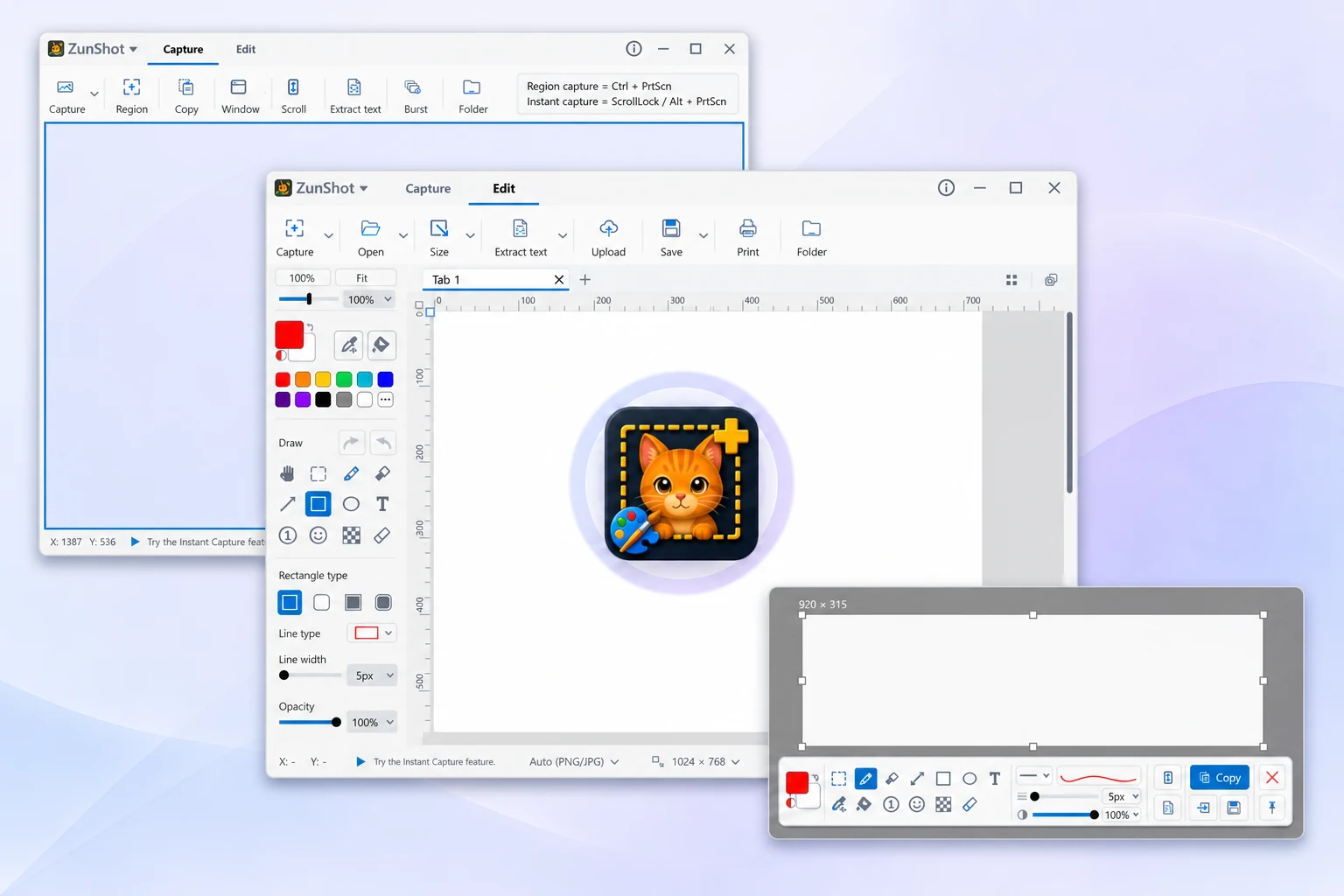
وضع الالتقاط ووضع المحرر والالتقاط الفوري في ZunShot

التقاط وتحرير وأكثر

أكثر من مجرد لقطة شاشة.

من لقطة شاشة سريعة إلى شرح مرئي مفصّل،
يضع ZunShot الأدوات التي تحتاج إليها في مكان واحد.

01 / الالتقاط

التقط شاشتك،
بطريقتك.

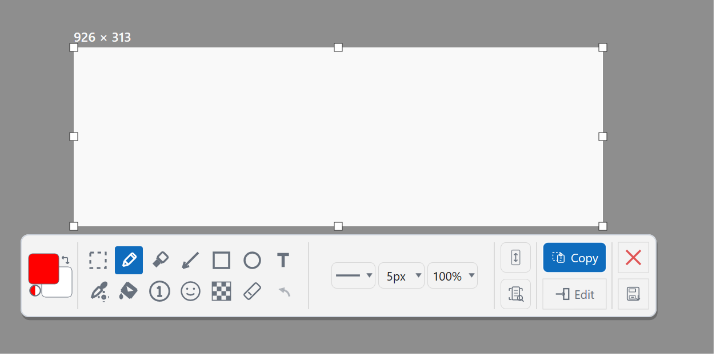
ضع إطار التقاط شفافًا فوق ما تحتاج إليه بالضبط، أو جمّد الشاشة وحدّد منطقة على مهلك. من تفصيل صغير إلى مساحة أكبر، اختر طريقة الالتقاط التي تناسب اللحظة. التقط نافذة واحدة في Windows 11 فتظهر زواياها المستديرة نظيفة وشفافة، دون أي بقايا من سطح المكتب في الزوايا.

إطار الالتقاط · التقاط من شاشة مجمّدة · زوايا مستديرة شفافة
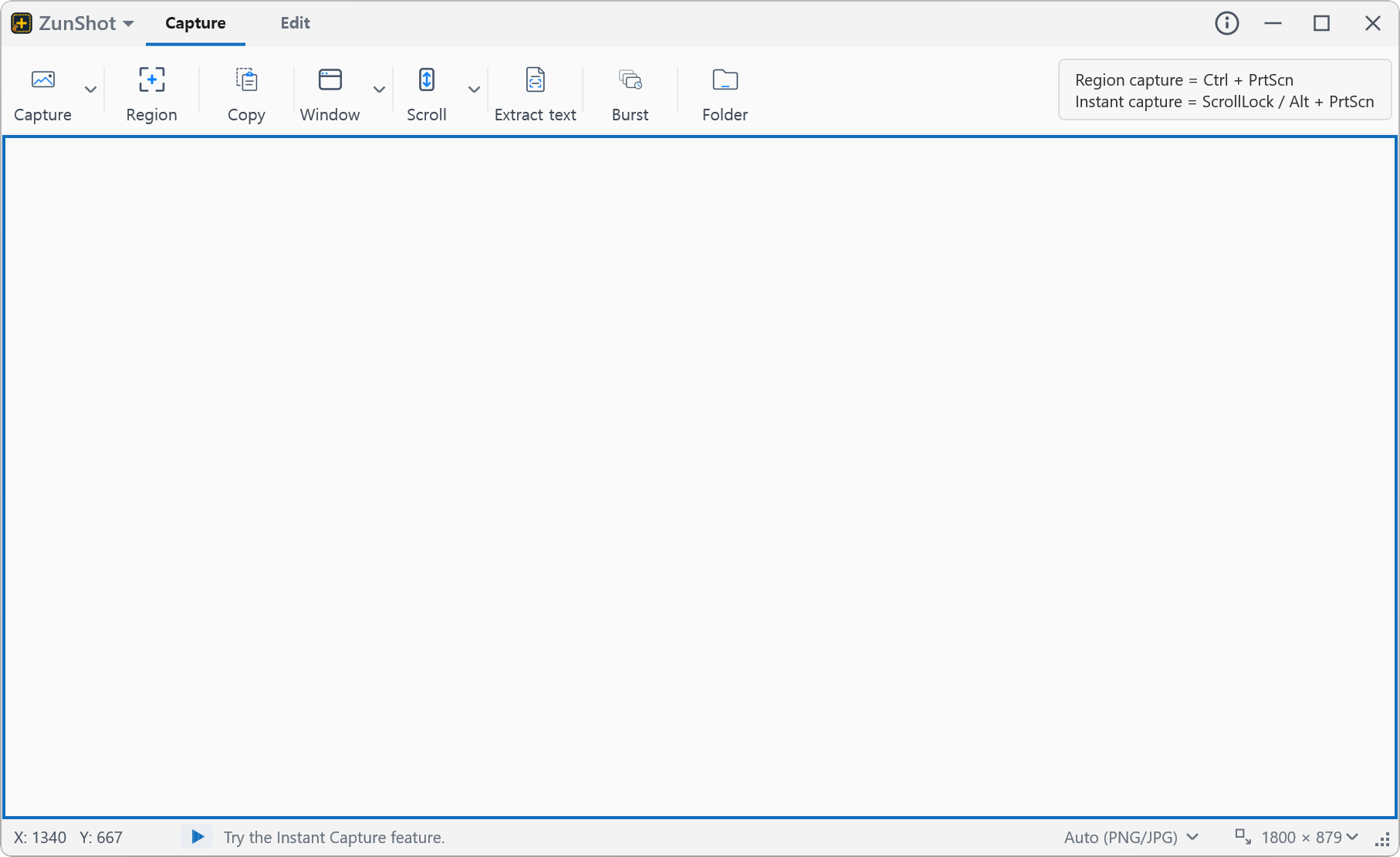
إطار التقاط أو لقطة سريعة. الاختيار لك.
02 / الالتقاط مع التمرير

تجاوز
حدود ما تعرضه الشاشة.

التقط صفحات الويب والمستندات الطويلة في صورة واحدة متصلة. مرّر يدويًا لتحكم أكبر، أو استخدم التمرير التلقائي لالتقاط المحتوى دون جمع لقطات شاشة متفرقة.

تمرير يدوي · تمرير تلقائي

رسم متحرك ليد تمرّر صفحة لأسفل بينما تُلتقط لقطة شاشة طويلة على اليمين
الصفحة كاملة، في صورة واحدة.
03 / التحرير والتعليقات التوضيحية

أوصل فكرتك
ببضعة تعديلات بسيطة.

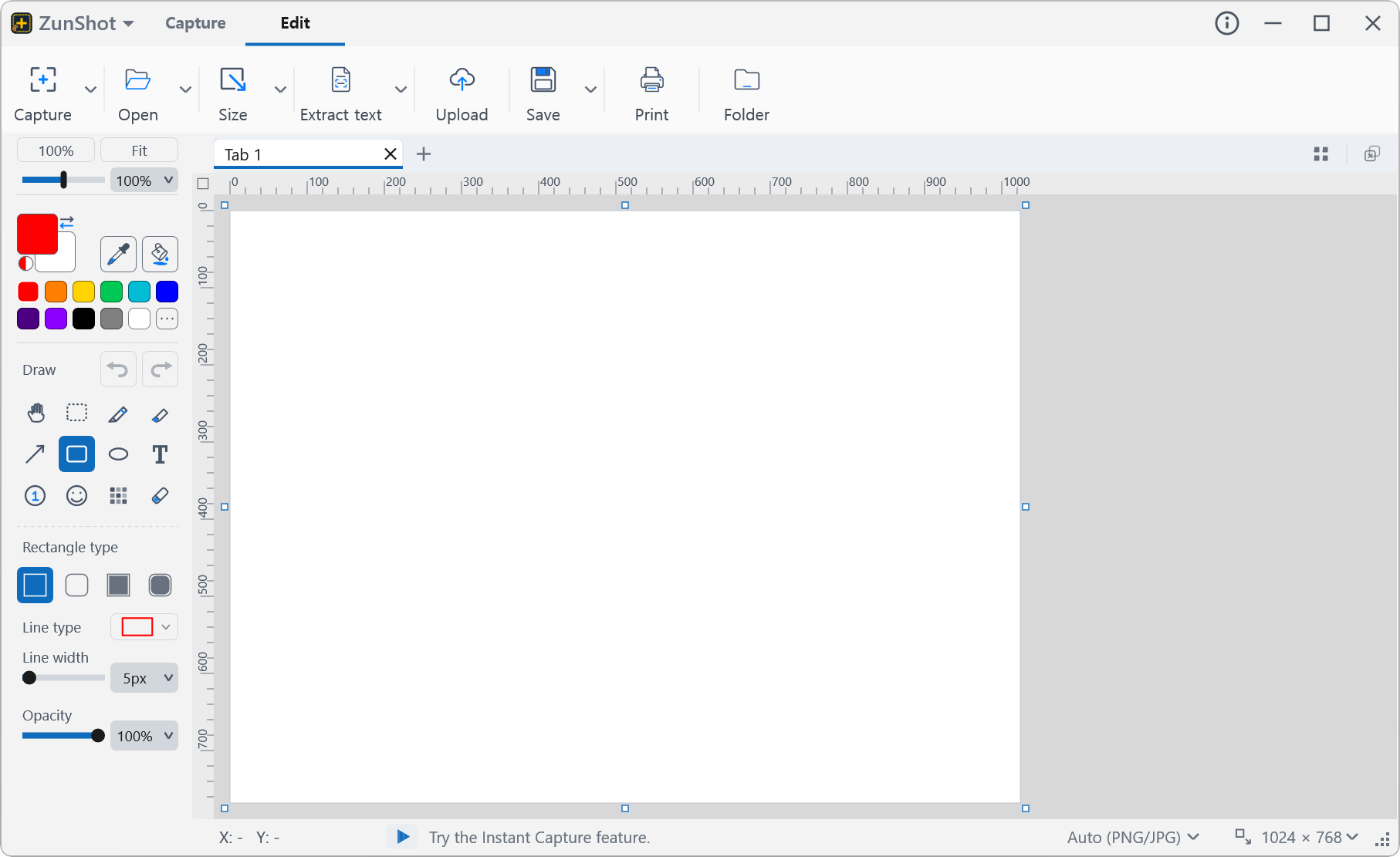
حوّل لقطة الشاشة إلى ملاحظات واضحة أو دليل سهل المتابعة. قصّ الصورة، وأضف نصوصًا وأسهمًا، وارسم أشكالًا، وميّز التفاصيل التي تستحق الانتباه، كل ذلك في المحرر المضمّن.

القص · النصوص والأسهم · الأشكال والتمييز

التقط التفصيل. وأضف السياق.
04 / أدوات الخصوصية

أظهر ما يهم.
وأخفِ ما هو خاص.

احتفظ بالسياق المفيد وأخفِ التفاصيل الحساسة. موّه أو غطِّ الأسماء وعناوين البريد الإلكتروني وأرقام الحسابات وغيرها من المعلومات الخاصة قبل أن تشارك لقطة شاشة أو تضيفها إلى مستند.

تمويه التفاصيل الحساسة · تغطية المعلومات الخاصة

رسم متحرك لعنوان بريد إلكتروني يُموَّه ثم يُستعاد بعد النقر على زر الإغلاق
قليل من الخصوصية قبل المشاركة.
05 / التعرّف على النص

كانت صورة.
والآن صارت نصًا قابلًا للاستخدام.

استخرج النص من لقطات الشاشة والصور بتقنية OCR. انسخ فقرة، أو أعد استخدام مجموعة من التعليمات، أو انقل الملاحظات الملتقطة إلى مستندك دون كتابة كل شيء من جديد.

استخراج النص من الصور · النسخ وإعادة الاستخدام

رسم متحرك لملاحظات في صورة تتحول إلى نص قابل للتحرير بتقنية OCR
من وحدات بكسل ملتقطة إلى نص يمكنك إعادة استخدامه.
06 / التثبيت على الشاشة

أبقِ مرجعك
أمام عينيك.

ثبّت الصورة الملتقطة على الشاشة فوق النوافذ الأخرى لتبقى ظاهرة أثناء عملك. اتبع التعليمات، أو قارن بين التصاميم، أو أبقِ التفاصيل المهمة في متناول يدك دون التنقل بين النوافذ.

دائمًا أمامك · مرجع سهل أثناء العمل

رسم متحرك لقائمة مهام ملتقطة مثبّتة فوق مستند أثناء عمل المستخدم
لقطة الشاشة تبقى في المقدمة. وعملك يتواصل.

جاهز لخطوتك التالية

أنهِ عملك بطريقتك.

احفظ صورة، أو انسخها إلى عملك، أو اطبع مرجعًا. اختر المخرجات التي تناسب خطوتك التالية.

اعرف المزيد

استفد من ZunShot إلى أقصى حد.

اعثر على الأداة المناسبة، أو اتبع دليلًا خطوة بخطوة، أو احصل على إجابة سريعة.

الحلول

تعرّف على كيفية ملاءمة ZunShot لطريقة عملك.

العمل على لقطات الشاشة، بكل بساطة.

من لقطة سريعة لجزء من الشاشة إلى شرح مرئي متقن، يجمع ZunShot أدوات الالتقاط والتحرير الأساسية في تطبيق واحد خفيف على Windows.

الدعم: zunshot@bandicam.com · التواصل مع الدعم