التقاط لقطة شاشة بالتمرير
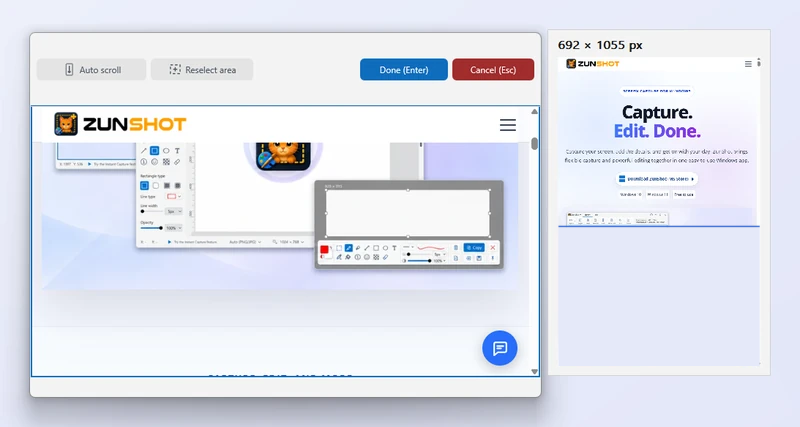
يحوّل الالتقاط مع التمرير الصفحة الطويلة إلى صورة واحدة. دع ZunShot يمرّر الصفحة عنك، أو مرّرها بنفسك عندما تحتاج الصفحة إلى وتيرة متأنية.

الطريقة
- اختر «تمرير» في علامة التبويب «التقاط». أو ابدأه من شريط أدوات الالتقاط الفوري.
- حدّد المنطقة القابلة للتمرير. انقر داخل الصفحة أو القائمة أو المحادثة التي تتمرّر. استخدم إعادة تحديد المنطقة إذا كان التمييز في غير مكانه.
- مرّر. انقر على تمرير تلقائي وانتظر، أو أدِر عجلة الفأرة بنفسك. تعمل مفاتيح الأسهم ومفتاحا PgUp/PgDn أيضًا. اضغط إيقاف التمرير التلقائي أو Esc للمقاطعة.
- انقر على «تم». يدمج ZunShot الإطارات ويفتح النتيجة في المحرر.
نصائح
- تُكتشف الرؤوس الثابتة وأشرطة الأدوات اللاصقة وأزرار المحادثة العائمة وتُزال من الإطارات المتكررة.
- التمرير اليدوي هو الأنسب للصفحات التي تحمّل محتواها أثناء التمرير. توقف عند ظهور مؤشر التحميل الدوّار، ثم تابع.
- لصفحات الويب، يعرض التقاط صفحة ويب المستند كاملًا في المتصفح المضمّن في ZunShot ويغني عن الدمج تمامًا.
الأسئلة الشائعة
في النتيجة شريط مكرر أو شريحة مفقودة.
مرّر ببطء أكثر، أو استخدم «تمرير تلقائي». الصفحات التي تعرض حركات أثناء التمرير قد تربك عملية الدمج.
أول تدوير للعجلة لم يمرّر الصفحة.
بعض المتصفحات تحتاج إلى أن تحصل الصفحة على التركيز أولًا. انقر داخل الصفحة مرة واحدة ثم تابع.