الرسم والتعليقات التوضيحية
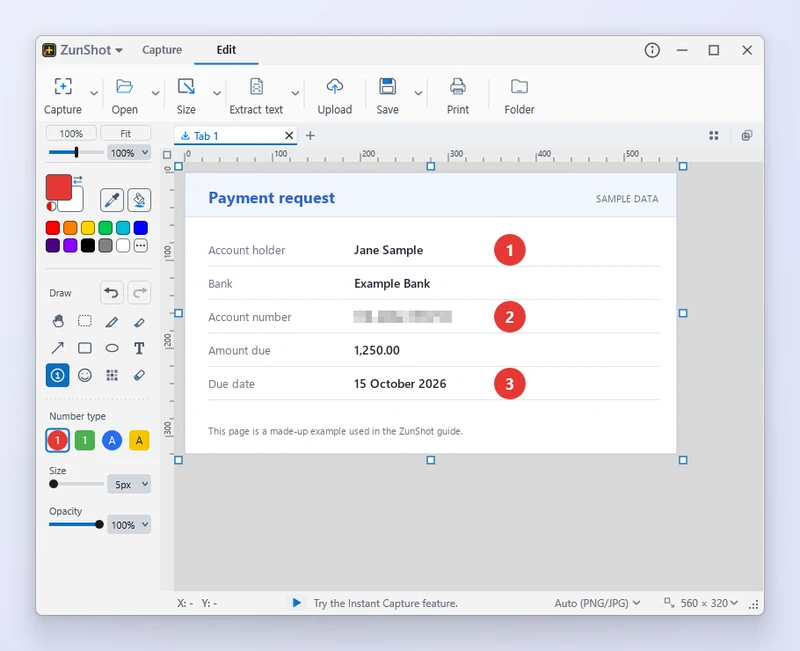
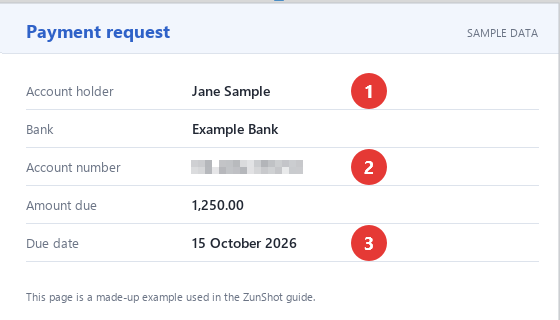
تضم علامة التبويب «تحرير» كل ما يلزم لشرح لقطة شاشة: أسهم تشير، وأرقام ترتّب الخطوات، وقلم تمييز يُبقي النص الذي تحته مقروءًا.
الطريقة
- اختر أداة. قلم أو قلم تمييز أو سهم أو مستطيل أو بيضاوي أو النص أو رقم أو رمز تعبيري من اللوحة اليسرى.
- حدّد اللون والسمك. انقر بالزر الأيسر على لون في لوحة الألوان لتعيين لون الرسم، وبالزر الأيمن لتعيين لون الخلفية. السمك والحجم موجودان في شريط الخيارات.
- ارسم على مساحة الرسم. اسحب لرسم الأشكال والأسهم، وانقر لوضع رقم أو رمز تعبيري، وانقر ثم اكتب لإضافة نص. تتزايد شارات الأرقام تلقائيًا.
- عدّل بعد ذلك. حدّد كائنًا لتحريكه أو تغيير حجمه. يتراجع Ctrl+Z عن آخر خطوة.
نصائح
- تشمل أنماط الأسهم الخطوط البسيطة، والأسهم المزدوجة، والأسهم التي تبدأ بدائرة، والأسهم ذات الزاوية القائمة.
- أنماط الأشكال: مخطط، ومخطط + تعبئة، ومخطط مستدير، وأنواع الدائرة والبيضاوي.
- أنماط الأرقام: دائرة أو مربع، أرقام أو حروف. الرموز التعبيرية مصنّفة في مجموعات: الوجوه والأيدي، العلامات والتمييز، الأشكال والأسهم، الأجهزة وغيرها.
- الأدوات نفسها متاحة في شريط أدوات الالتقاط الفوري.
الأسئلة الشائعة
هل يمكنني تغيير النص بعد كتابته؟
نعم. انقر نقرًا مزدوجًا على كائن النص لتحريره، أو حدّده وغيّر حجم الخط واللون.
كيف أعيد بدء الترقيم من 1؟
يُحتفظ بالعدّ لكل علامة تبويب ولكل خيار في نوع الرقم على حدة: عند التقاط لقطة جديدة أو التبديل إلى نوع آخر يبدأ الترقيم من 1 مجددًا. والتراجع أيضًا يعيد العدّ خطوة إلى الوراء.