الالتقاط المتتابع
يلتقط الالتقاط المتتابع لقطة شاشة كل بضع ثوانٍ دون أن تلمس لوحة المفاتيح. استخدمه لتوثيق عملية طويلة، أو لمراقبة لوحة معلومات، أو لجمع لقطات من عرض تقديمي.
الطريقة
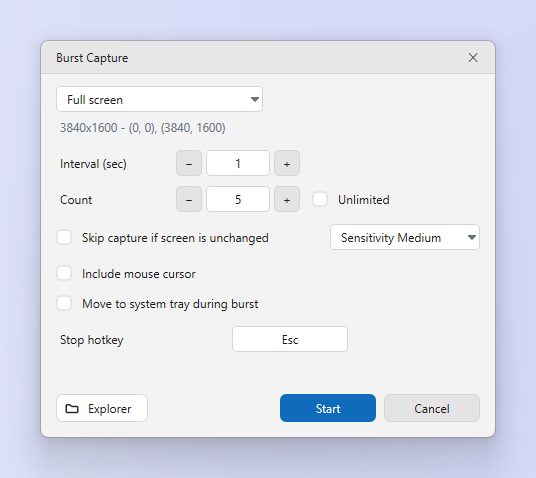
- اختر «متتابع» في علامة التبويب «التقاط». تُفتح نافذة «التقاط متتابع».
- حدّد الفاصل الزمني والعدد. الفاصل الزمني (ثانية) بين اللقطات، ثم العدد أو بلا حدود.
- اختر المصدر. المنطقة الحالية يستخدم إطار الالتقاط. ملء الشاشة يلتقط شاشة واحدة أو جميع الشاشات.
- اضبط الخيارات التي تحتاج إليها. تخطي الالتقاط إذا لم تتغير الشاشة مع درجة حساسية. تضمين مؤشر الفأرة. التصغير إلى منطقة الإشعارات أثناء الالتقاط المتتابع. حذف الملفات القديمة تلقائيًا بعد عدد من الأيام.
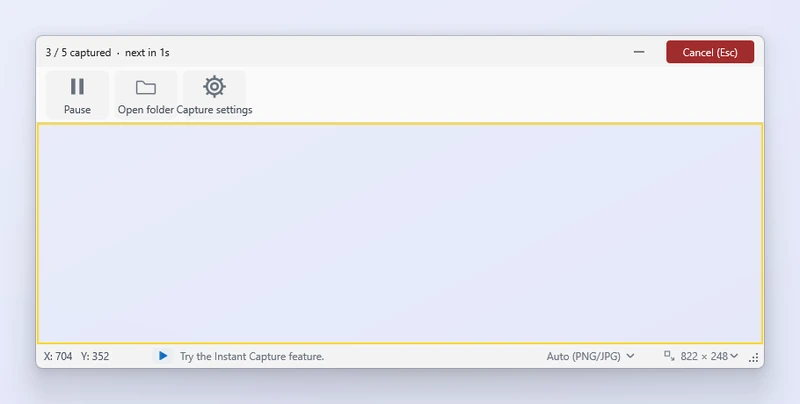
- انقر على «بدء». استخدم إيقاف مؤقت أو متابعة أو اختصار الإيقاف أو «إلغاء». فتح المجلد يعرض الملفات المحفوظة.
نصائح
- تُحفظ الملفات مباشرةً في مجلد الحفظ بنمط التسمية بالتاريخ والوقت. ولا تُفتح كعلامات تبويب في المحرر.
- عند تفعيل تخطي الشاشة غير المتغيرة، لا تنتج الشاشة الثابتة أي ملفات، فيبقى حجم الجلسات الطويلة صغيرًا.
الأسئلة الشائعة
ما أقصر فاصل زمني ممكن؟
ثانية واحدة. الفاصل الزمني عدد صحيح من الثواني، من 1 إلى 9999.
هل يسجّل الالتقاط المتتابع فيديو؟
لا. يحفظ صورًا منفردة. ZunShot لا يسجّل الفيديو.