إعدادات ZunShot - اللغة
يأتي ZunShot مع 18 لغة للواجهة. أما لغات OCR فهي ميزة من ميزات Windows وتُثبَّت بشكل منفصل. وإذا لم تكن لغتك متوفرة، يمكنك إضافة ملف ترجمة بنفسك.
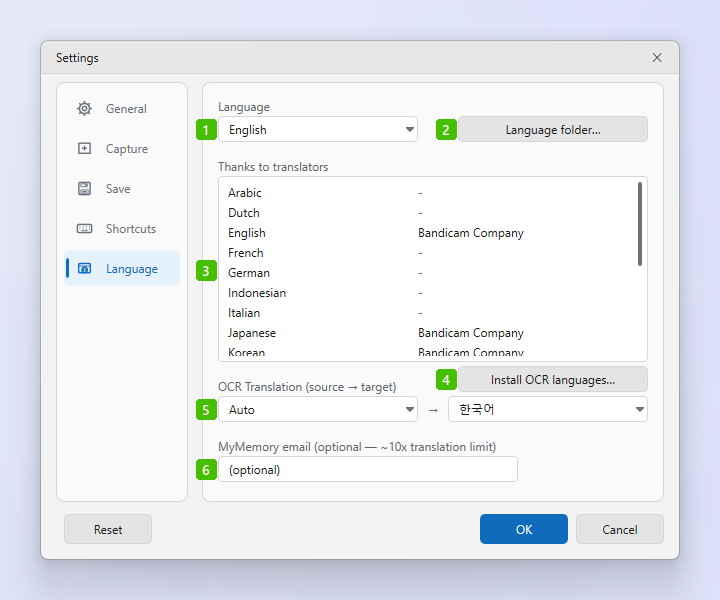
- اللغة: لغة الواجهة. يتبع النظام (تلقائي) لغة Windows؛ وإلا فاختر الإنجليزية أو الكورية أو اليابانية أو الصينية المبسطة أو التقليدية أو الألمانية أو الفرنسية أو الهولندية أو الإيطالية أو الإسبانية أو البرتغالية (البرازيل) أو السويدية أو التركية أو الإندونيسية أو الفيتنامية أو الروسية أو الأوكرانية أو العربية. يُطبَّق التغيير فورًا.
- مجلد اللغات…: يفتح المجلد المضمّن
langلتنسخ منهEnglish.iniكنقطة بداية لترجمتك الخاصة (انظر أدناه). - شكراً للمترجمين: من ترجم كل لغة. الترجمة التي تضيفها بنفسك تُدرج هنا بوصفها ملف المستخدم مع الاسم المكتوب في الملف.
- تثبيت لغات OCR…: يثبّت حزمة لغة Windows التي يحتاج إليها استخراج النص (OCR) للغة أخرى، بما فيها ميزات الكتابة الخاصة بها، وهي التي تسجّل محرك OCR. تُطلب موافقة المسؤول مرة واحدة.
- ترجمة OCR (المصدر ← الهدف): اللغات التي تستخدمها ترجمة الصورة. يكتشف تلقائي لغة المصدر؛ والقائمة الثانية هي اللغة التي يُترجم النص إليها.
- بريد MyMemory الإلكتروني: اختياري. إدخال عنوان بريد إلكتروني يرفع حد الترجمة المجانية في خدمة MyMemory إلى نحو عشرة أضعاف.
ترجمتك الخاصة
- انسخ English.ini. انقر على مجلد اللغات… وانسخ
English.iniمن المجلد المضمّن. - أنشئ مجلد لغات المستخدم. اضغط Win+R، واكتب
%LOCALAPPDATA%، ثم أنشئ بداخلهBandicam\ZunShot\lang. - ترجم واحفظ. ترجم القيم وأبقِ المفاتيح كما هي، ثم احفظ الملف في ذلك المجلد باسم اللغة التي يحل محلها. المفاتيح التي تتركها تُعرض بالإنجليزية.
- انتقل إليها. اختر اللغة في الخيار 1. تُعاد قراءة الملفات الموجودة في مجلد المستخدم عند عودتك إلى نافذة ZunShot، فتستطيع تجربة تعديلاتك دون إعادة التشغيل.
الأسئلة الشائعة
ما زال OCR يفشل بعد تثبيت اللغة.
افتح إعدادات Windows > الوقت واللغة > اللغة والمنطقة، واختر اللغة، وتأكد من تثبيت «الكتابة الأساسية». حزمة اللغة وحدها لا تسجّل محرك OCR.