التحديد والتعبئة والمسح
التحديد يحصر تأثير الإجراء التالي في المنطقة المحددة. وللممحاة ثلاثة أوضاع، فيمكنك إزالة رسم دون المساس بالصورة، أو قطع فتحة شفافة فيها.
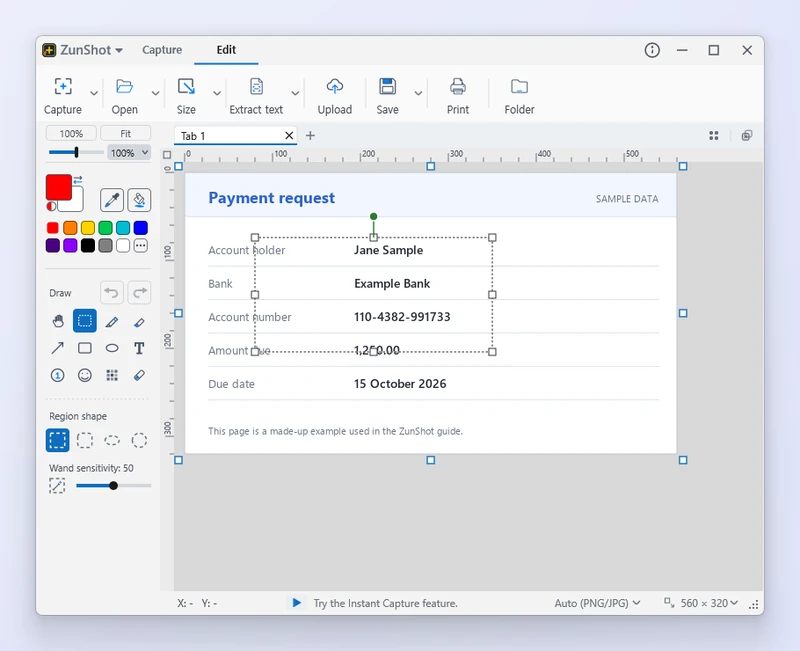
الطريقة
- حدّد منطقة. اختر تحديد واسحب. يمكن أن يكون «شكل المنطقة» «مستطيل» أو «مستطيل مستدير» أو «دائرة» أو «بيضاوي». اختر خط (يتبع المؤشر) لرسم حدود حرة الشكل.
- أو استخدم العصا السحرية. انقر على لون لتحديد كل وحدات البكسل المتصلة ذات اللون المشابه. اضبط «حساسية العصا» في شريط الخيارات.
- نفّذ إجراءً على التحديد. انسخه أو قصّه أو قصّ الصورة حسب التحديد أو عبّئه أو موّهه أو احذفه. مفاتيح الأسهم تحرّك التحديد بمقدار بكسل واحد.
- امسح. اختر ممحاة ثم وضعًا: مسح الرسم يزيل التعليقات التوضيحية فقط، والتعبئة بالخلفية يطلي بلون الخلفية، وشفاف يمسح وحدات البكسل نفسها.
جعل الخلفية شفافة
حدّد الخلفية بأداة العصا السحرية واضغط Ctrl+Delete. تصبح المنطقة المحددة شفافة، وتظهر على شكل رقعة شطرنج. احفظ بتنسيق PNG أو WebP للاحتفاظ بالشفافية. الضغط على Delete وحده يعبّئ التحديد بلون الخلفية، وShift+Delete يعبّئه بلون الرسم.

نصائح
- تعبئة تصبّ لون الرسم في منطقة متصلة. اخفض الحساسية عندما يتسرّب اللون إلى المناطق المجاورة.
- المسح الشفاف يُحفظ في تنسيقَي PNG وWebP. أما JPG فلا يدعم الشفافية ويعرض اللون الأبيض بدلًا منها.
الأسئلة الشائعة
كيف ألغي التحديد؟
اضغط Esc أو انقر خارج التحديد.
هل يمكنني تحريك وحدات البكسل المحددة؟
نعم. اسحب داخل التحديد وأداة «تحديد» نشطة؛ وتُعبَّأ المنطقة التي تتركها خلفك بلون الخلفية. اضغط مع الاستمرار على Ctrl أثناء السحب لتحريك نسخة بدلًا من ذلك.