طباعة اللقطات
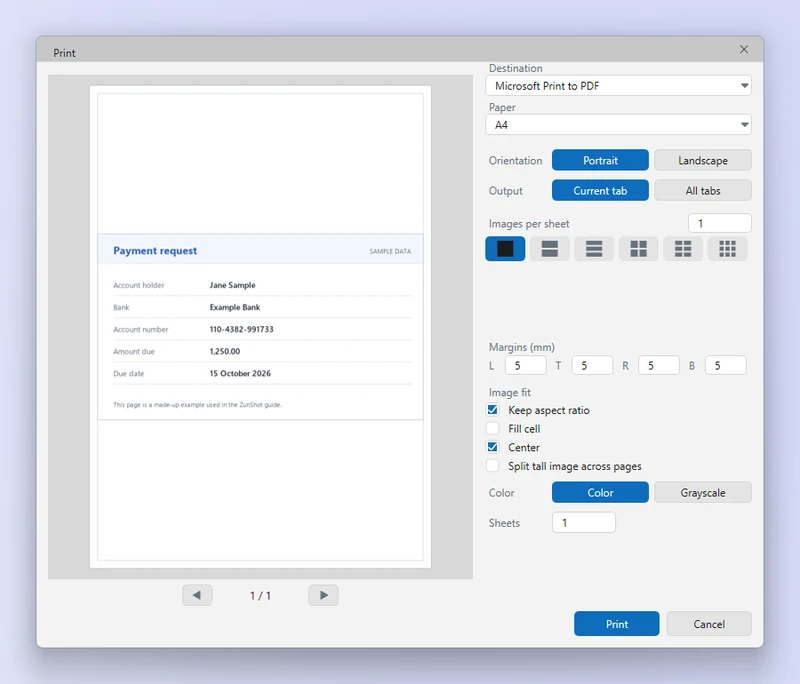
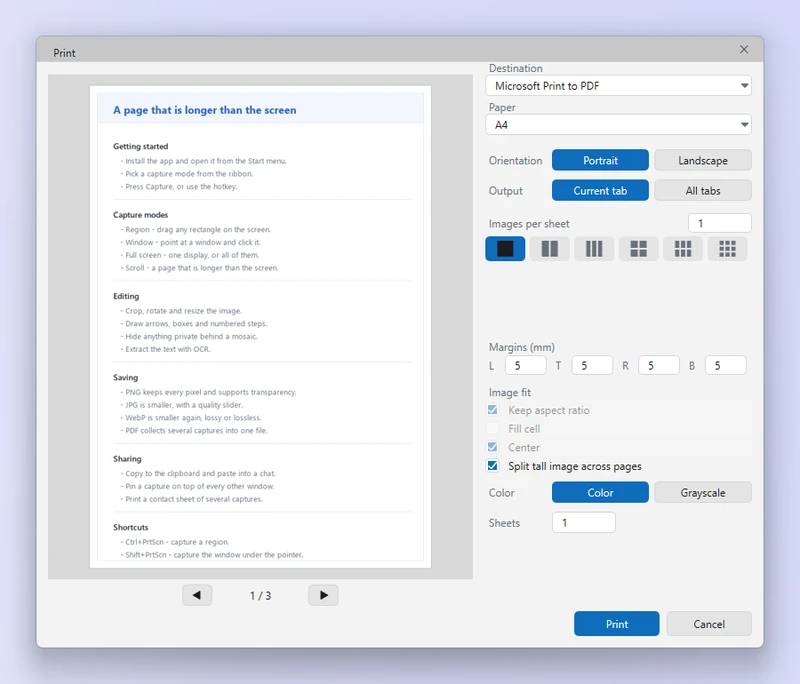
تعرض نافذة «طباعة» معاينة للورقة قبل أن تبدأ الطباعة. ضع عدة لقطات في ورقة واحدة لتوفير الورق، أو قسّم لقطة طويلة حتى لا تُصغَّر إلى حدّ تتعذّر معه قراءتها.
الطريقة
- انقر على «طباعة». من الشريط، أو اضغط Ctrl+P.
- اختر علامات التبويب. علامات التبويب المراد طباعتها: علامة التبويب الحالية، أو عدة علامات تبويب.
- اختر التخطيط. لقطة واحدة في كل صفحة، أو شبكة من 2 أو 4 أو أكثر في كل ورقة. اضبط الاتجاه والهوامش.
- اللقطات الطويلة. فعّل خيار «تقسيم الصورة الطويلة على عدة صفحات» لتقسيم اللقطة الطويلة إلى صفحات مقروءة بدلًا من تصغيرها.
- اطبع. أو اطبع إلى ملف PDF باستخدام الطابعة Microsoft Print to PDF.
نصائح
- تتحدّث المعاينة مباشرةً كلما غيّرت التخطيط.
- إذا أردت مستندًا، فإن «حفظ باسم» بتنسيق PDF يعطيك ملفًا دون الحاجة إلى برنامج تشغيل طابعة.
الأسئلة الشائعة
اللقطات تخرج صغيرة جدًا.
قلّل عدد اللقطات في الورقة، أو استخدم تقسيم الصورة الطويلة.