استخراج النص (OCR) والترجمة
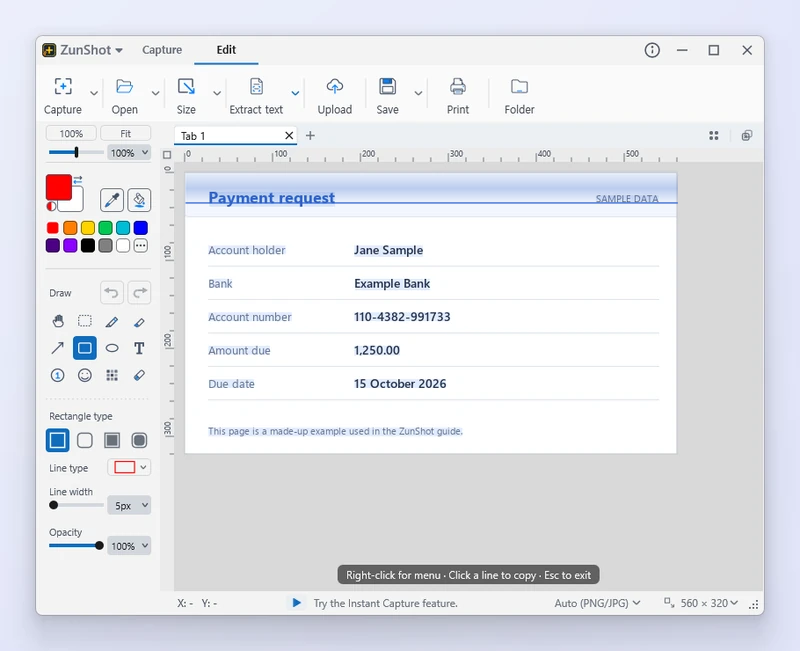
يستخدم ZunShot محرك OCR المضمّن في Windows. يجري التعرّف على جهازك، ولا يُرفع أي شيء. الترجمة اختيارية ولا ترسل سوى النص المتعرَّف عليه.
الطريقة
- افتح اللقطة في المحرر. أو حدّد منطقة في الالتقاط الفوري وانقر على استخراج النص.
- اختر «استخراج النص (OCR)». حدّد المنطقة التي تحتوي على نص، أو استخدم الصورة كاملة.
- انسخ أو احفظ. انسخ النص إلى الحافظة أو احفظه كملف نصي. عدّله أولًا إذا أُخطئ في قراءة حرف.
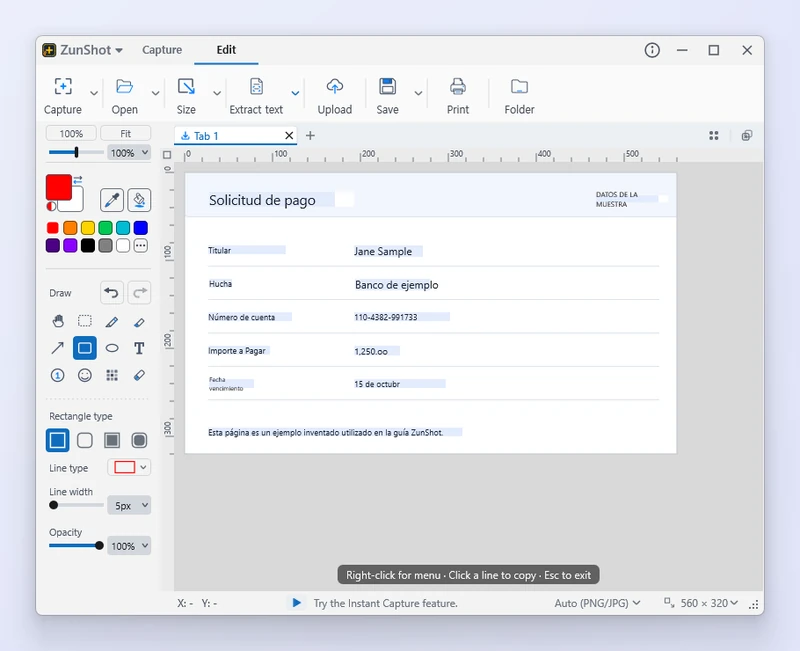
- ترجم صورة. اختر ترجمة الصورة وحدّد اللغة الهدف. يُرسل كل سطر متعرَّف عليه للترجمة وتُرسم النتيجة فوق النص الأصلي، لذا تستغرق الصفحة الطويلة بضع ثوانٍ. اضغط Esc للإلغاء، أو اختر اللغة الأصلية مرة أخرى لإعادة النص الأصلي.
نصائح
- ثبّت لغات التعرّف من الإعدادات > اللغة > تثبيت لغات OCR…. يحتاج Windows إلى اللغة وميزات الكتابة الخاصة بها، لا إلى لغة العرض وحدها.
- تتحسن الدقة مع مصدر واضح ولغة صحيحة. قصّ الأجزاء غير ذات الصلة وتجنّب الصور المضغوطة بشدة.
- تستخدم الترجمة خدمة MyMemory. إدخال عنوان بريد إلكتروني اختياري يرفع الحصة اليومية، ولا يُرسل إلا إذا أدخلته.
الأسئلة الشائعة
أنتج OCR أحرفًا غير مفهومة.
اللغة المختارة لا تطابق النص. اختر اللغة الصحيحة، أو ثبّتها أولًا.
هل تُرفع صورتي من أجل OCR؟
لا. يُجري Windows عملية OCR على جهازك. الترجمة وحدها ترسل النص المتعرَّف عليه.