التقاط صفحة ويب كاملة
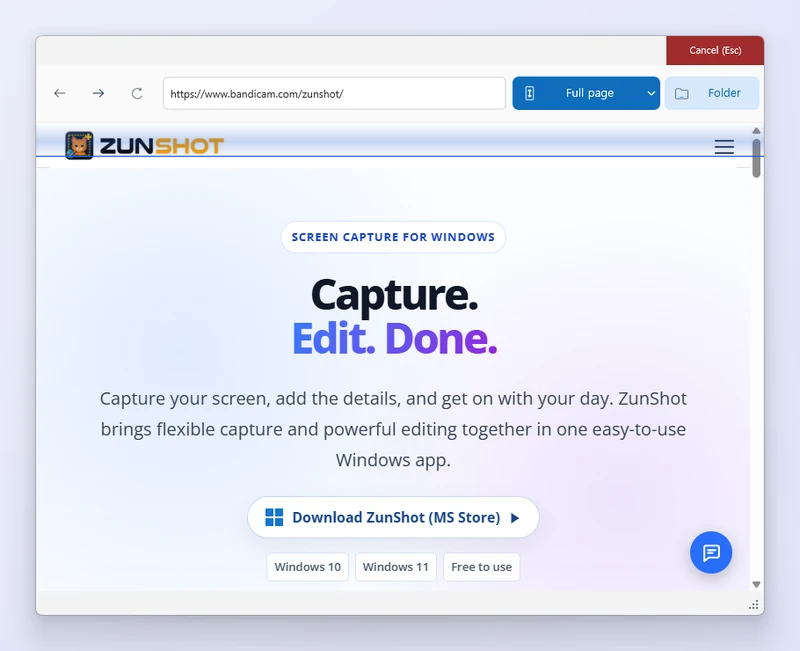
يستخدم التقاط الويب متصفحًا مضمّنًا مبنيًا على Microsoft Edge. ولأن ZunShot يعرض الصفحة بنفسه، يستطيع التقاط المستند كاملًا دون دمج.
الطريقة
- اختر «ويب» في علامة التبويب «التقاط». يُفتح المتصفح المضمّن.
- أدخل العنوان. سجّل الدخول إلى الموقع إذا كانت الصفحة تتطلب ذلك. تبقى ملفات تعريف الارتباط داخل ملف تعريف متصفح ZunShot.
- اختر طريقة الالتقاط. يلتقط الصفحة كاملة المستند كله دفعة واحدة. ويمرّ التقاط الصفحة كاملة (تمرير) على الصفحة بالتمرير، وهو مناسب للمواقع التي تحمّل المحتوى عند الطلب. ويبدأ التقاط بالتمرير من هنا من الموضع الحالي.
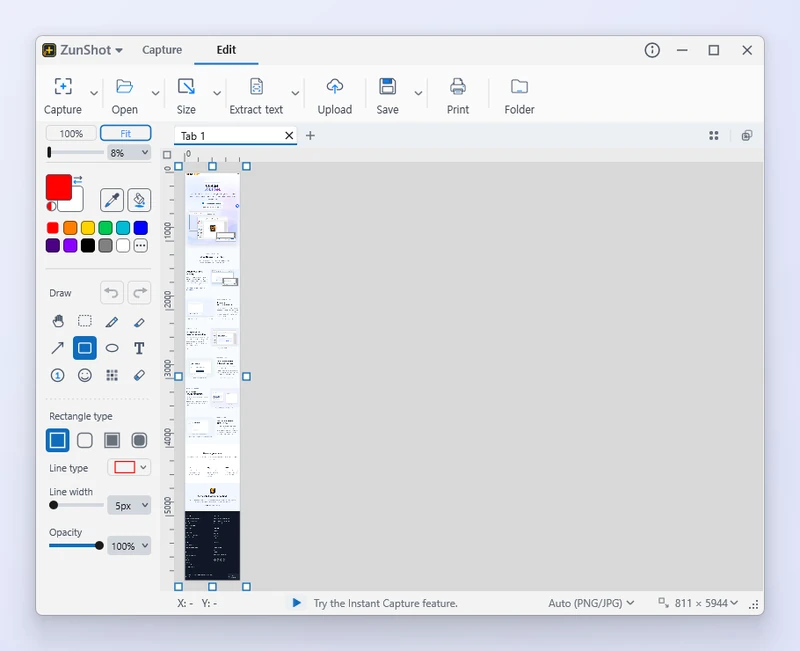
- افتح في المحرر. انقر على اكتمل الالتقاط ← الفتح في المحرر عند انتهاء الالتقاط.
نصائح
- الصفحات الطويلة جدًا تتحول إلى صور كبيرة جدًا. فكّر في التقاط قسم منها بالالتقاط مع التمرير إذا كنت تحتاج إلى جزء من الصفحة فقط.
- حذف بيانات المتصفح… في علامة التبويب «ويب» يزيل ملفات تعريف الارتباط وذاكرة التخزين المؤقت التي خزّنها المتصفح المضمّن.
الأسئلة الشائعة
تبدو الصفحة مختلفة عمّا أراه في متصفحي المعتاد.
لا تُستخدم الإضافات ولا ملف تعريف متصفحك المعتاد. سجّل الدخول من جديد داخل ZunShot إذا لزم الأمر.
هل يمكنني التقاط صفحة تتطلب تسجيل الدخول؟
نعم. سجّل الدخول داخل علامة التبويب «ويب»، ثم التقط.