القص والتدوير وتغيير الحجم
أدوات الحجم والاتجاه موجودة تحت «الحجم» و«تدوير / قلب». حجم مساحة الرسم يضيف مساحة حول الصورة أو يزيلها. أما حجم الصورة فيغيّر الصورة نفسها.
الطريقة
- القص. حدّد المنطقة التي تريد الإبقاء عليها بأداة تحديد، ثم اضغط Enter، أو انقر بزر الفأرة الأيمن واختر القص حسب التحديد. اضغط مع الاستمرار على Shift أثناء السحب ليكون التحديد مربعًا.
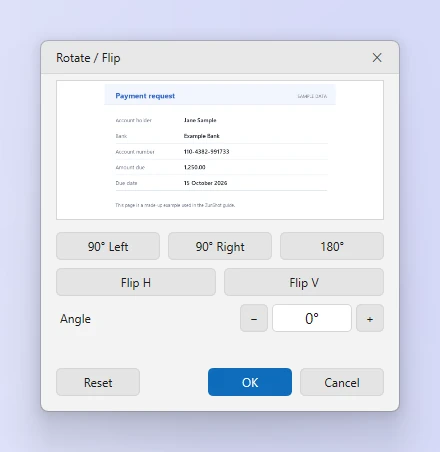
- التدوير أو القلب. افتح تدوير / قلب. استخدم 90° لليسار أو 90° لليمين أو أفقي أو رأسي، أو اسحب شريط تمرير الزاوية لتعديل ميل صورة مائلة. إعادة تعيين يعيد الصورة إلى أصلها.
- تغيير حجم مساحة الرسم. افتح الحجم > تغيير حجم مساحة الرسم. أدخل الحجم الجديد واختر موضع تثبيت الصورة الحالية. تُملأ المساحة الجديدة بلون الخلفية.
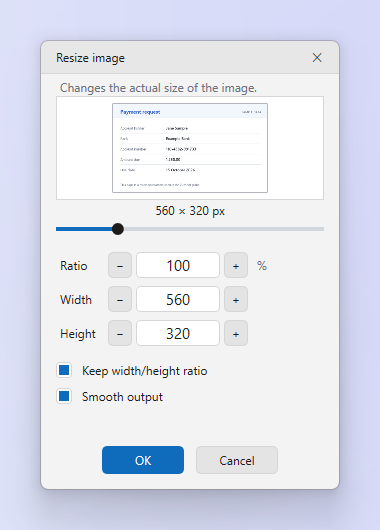
- تغيير حجم الصورة. افتح الحجم > تغيير حجم الصورة. أدخل القيمة بالبكسل أو بالنسبة المئوية. أبقِ النسبة مقفلة إلا إذا أردت مطّ الصورة.
نصائح
- يستخدم التصغير طريقة إعادة التشكيل العالية الجودة نفسها التي يستخدمها تطبيق «الصور» في Windows، فيبقى النص واضحًا.
- تعديل الميل بزاوية يقصّ الزوايا. أضف مساحة رسم أولًا إذا أردت الاحتفاظ بكل شيء.
الأسئلة الشائعة
هل يمكنني التراجع عن القص؟
نعم. يستعيد Ctrl+Z الحالة السابقة ما لم تغلق علامة التبويب.
لماذا تبدو صورتي ضبابية بعد تغيير حجمها؟
التكبير لا يمكنه إضافة تفاصيل. التقط بحجم أكبر، أو استخدم مقياس عرض بنسبة 100% قبل الالتقاط.