محرر لقطات الشاشة على Windows

حوّل اللقطة الخام إلى شرح واضح. أضف أسهمًا وخطوات مرقّمة ونصوصًا وتمييزًا، وموّه كل ما هو خاص، وقصّ الصورة وعدّل ميلها، ثم احفظها أو اطبعها أو شاركها. يُفتح المحرر لحظة الالتقاط، ويفتح كذلك أي ملف PNG أو JPG أو WebP.

مضمّن في ZunShot لنظامَي Windows 10 و11. يحفظ ZunShot Pro الصور المعدّلة بلا علامة مائية.

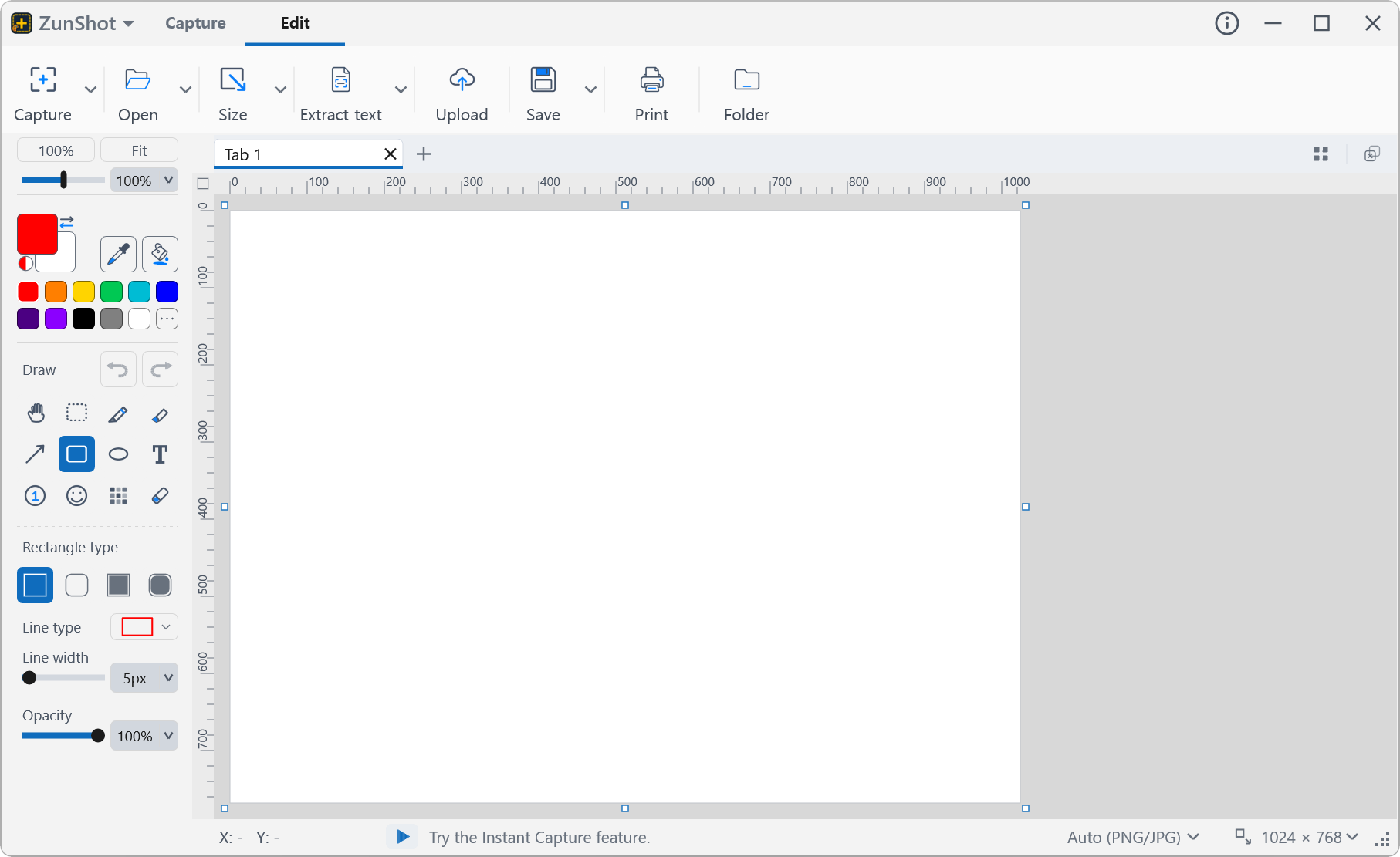
محرر لقطات الشاشة في ZunShot مع أدوات الرسم ومساحة الرسم وعلامات التبويب

كل ما تحتاج إليه لقطة الشاشة قبل إرسالها

لقطة الشاشة الجيدة تشير إلى ما يهم وتخفي ما لا يهم. محرر ZunShot يضع الأسهم والأرقام والأشكال والنص وقلم التمييز على بعد نقرة واحدة، ويبقي بجوارها أداة الفسيفساء والتمويه لأرقام الحسابات والوجوه، ويتولى القص والتدوير وتغيير الحجم التي تستلزم عادةً فتح برنامج آخر، ويستطيع مسح الخلفية لتصبح شفافة وحفظ النتيجة بتنسيق PNG أو WebP شفاف. وتبقى عدة لقطات مفتوحة كعلامات تبويب لتنهي مجموعة كاملة ثم تحفظها دفعة واحدة.

حرّر لقطات الشاشة بسرعة أكبر

أضف تعليقات توضيحية بالأسهم والأرقام والنصوص والتمييز

قلم، وقلم تمييز، وأسهم بأنماط متعددة، ومستطيلات وأشكال بيضاوية، ونص مع حجم الخط ولونه، وملصقات رموز تعبيرية، وأرقام داخل دوائر أو مربعات تتزايد تلقائيًا للتعليمات خطوة بخطوة.

أدوات الرسم والتعليقات التوضيحية »

لقطة شاشة عليها تعليقات توضيحية بأسهم وخطوات مرقّمة

موّه المعلومات الحساسة أو أخفِها بالفسيفساء

اسحب أداة «فسيفساء» فوق الأسماء أو أرقام الحسابات أو الوجوه أو كلمات المرور. اختر «فسيفساء» أو «تمويه» أو «تظليل متقاطع» واضبط الشدة. تحقق من النتيجة بالحجم الكامل قبل المشاركة.

طريقة إخفاء البيانات الحساسة »

رقم حساب مغطى بالفسيفساء

القص والتدوير وتعديل الميل وتغيير الحجم

قصّ حسب التحديد، ودوّر بمقدار 90 درجة أو بأي زاوية، واقلب الصورة، وغيّر حجم مساحة الرسم أو حجم الصورة. يعتمد التصغير على طريقة إعادة أخذ العينات العالية الجودة نفسها المستخدمة في تطبيق «الصور» في Windows، فيبقى النص حادًّا.

القص والتدوير وتغيير الحجم »

مربع حوار القص والتدوير

اعمل على مجموعة كاملة بعلامات التبويب والحفظ الدفعي

كل لقطة تصبح علامة تبويب. اقفل ما انتهيت منه، وأعد ترتيبها، ثم صدّر المجموعة بقاعدة تسمية واحدة، أو ادمجها في ملف PDF واحد.

الحفظ الدفعي »

علامات تبويب المحرر ومربع حوار الحفظ الدفعي

تخطيطات طباعة لا تصغّر عملك حتى يكاد يختفي

ضع عدة لقطات في ورقة واحدة، أو قسّم لقطة طويلة ملتقطة مع التمرير على عدة صفحات مع معاينة حية.

الطباعة »

معاينة الطباعة بتخطيط شبكي

استخرج النص وترجمه في النافذة نفسها

انسخ النص من لقطة شاشة، أو ترجم الصورة في مكانها. يجري التعرّف على جهازك.

استخراج النص (OCR) »

نص مستخرج من صورة

اجعل الخلفية شفافة واحفظ بتنسيق PNG أو WebP

انقر على خلفية سادة بأداة «العصا السحرية» واضغط Ctrl+Delete، أو ارسم بالممحاة في وضع «شفاف»، فتصبح تلك المنطقة شفافة. احفظ بتنسيق PNG أو WebP فتبقى الشفافية محفوظة، ليستقر الشعار أو الأيقونة أو النافذة الملتقطة بشكل نظيف في شريحة أو مستند أو صفحة ويب. والنسخ يعمل كذلك: تحمل الحافظة صورة PNG، فتلصقها تطبيقات مثل PowerPoint بلا مربع أبيض. والنوافذ الملتقطة بـ ZunShot في Windows 11 تأتي أصلًا بزوايا مستديرة شفافة.


التحديد والمسح »

صورة على خلفية بيضاء بجوار الصورة نفسها بخلفية شفافة، جاهزة للحفظ بتنسيق PNG أو WebP


أدوات تحرير أخرى

تحديد بالعصا السحرية

العصا السحرية والتحديدات

حدّد الألوان المتصلة أو مناطق مستطيلة أو مستديرة الزوايا أو دائرية أو حرة الشكل. Ctrl+Delete يجعل التحديد شفافًا.

أوضاع الممحاة

ثلاثة أوضاع للممحاة

امسح الرسوم فقط، أو عبّئ بلون الخلفية، أو امسح حتى الشفافية.

مكبّر منتقي الألوان في ZunShot يعرض البكسل الموجود تحت المؤشر وقيمته بصيغة HEX

منتقي الألوان

خذ لون أي بكسل على الشاشة واستخدمه لونًا للرسم أو للخلفية.

إعدادات العلامة المائية

العلامة المائية

ضع شعارك أو نصك الخاص على كل لقطة تحفظها.

لقطة شاشة مثبّتة

التثبيت على الشاشة

أبقِ الصورة النهائية عائمة في المقدمة بينما تكتب عنها.

الرفع إلى السحابة

الرفع والمشاركة

أرسل النتيجة إلى Google Drive أو Dropbox أو OneDrive وانسخ الرابط.

الأسئلة الشائعة

هل محرر لقطات الشاشة مجاني؟

المحرر جزء من ZunShot، ويمكن استخدام كل أدواته في النسخة المجانية. تُحفظ الصور التي تحرّرها مع علامة مائية صغيرة لـ ZunShot. ويزيلها ZunShot Pro، وهو اشتراك شهري أو سنوي، أو ترخيص دائم بشراء لمرة واحدة، عبر Microsoft Store. أما اللقطات التي لا تحرّرها فلا تحمل علامة مائية أبدًا.

هل يمكنني تحرير صورة موجودة، وليس اللقطات الجديدة فقط؟

نعم. افتح ملفات PNG أو JPG أو GIF أو BMP أو WebP من المحرر، أو اسحبها إلى النافذة. يُفتح كل ملف كعلامة تبويب.

هل يخفي التمويه المعلومات فعلًا؟

الفسيفساء بحجم مربعات أكبر من الحرف، ونمط التظليل المتقاطع، لا يمكن عكسهما. أما التمويه الخفيف فيمكن عكسه. يطبّق ZunShot التأثير على وحدات البكسل عند الحفظ، ويشرح الدليل طريقة التحقق من النتيجة.

ما التنسيقات التي يمكنني الحفظ بها؟

PNG (بدون فقدان أو 256 لونًا) وJPG وWebP وPDF، إضافةً إلى ملف PDF مدمج لجميع علامات التبويب المفتوحة من «حفظ دفعي». ويحافظ PNG وWebP على الشفافية.

هل يمكنني حفظ صورة بخلفية شفافة؟

نعم. حدّد الخلفية بأداة «العصا السحرية» واضغط Ctrl+Delete، أو استخدم الممحاة في وضع «شفاف»، ثم احفظ بتنسيق PNG أو WebP. تنسيقا JPG وPDF لا يدعمان الشفافية ويعرضان اللون الأبيض بدلًا منها. التحديد والمسح.

هل يمكنني التراجع؟

نعم. Ctrl+Z يتراجع عن تعديلاتك خطوة خطوة إلى أن تغلق علامة التبويب. وتبقى اللقطة الأصلية كما هي إلى أن تحفظ فوقها.

