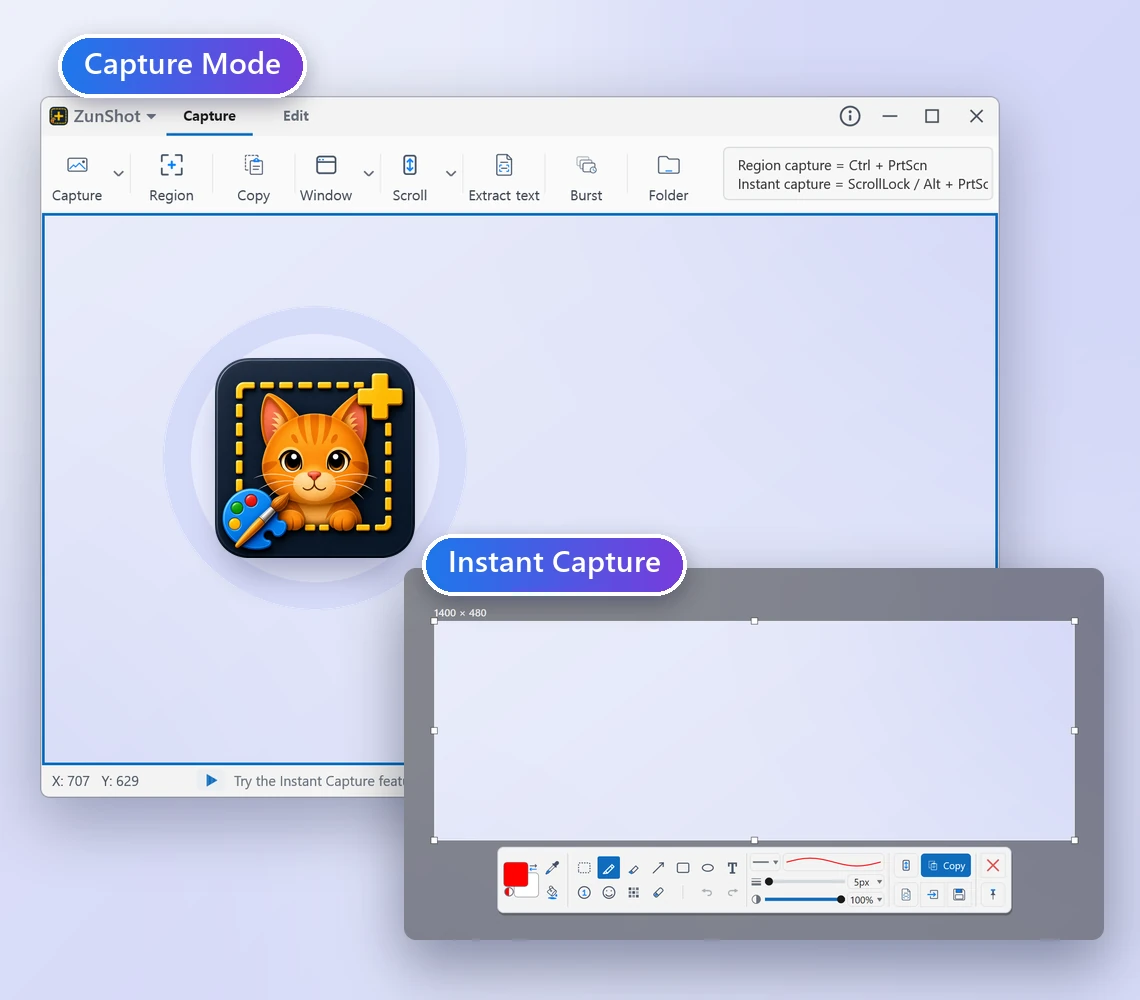
جمّد الشاشة والتقط ما تحتاج إليه بالضبط
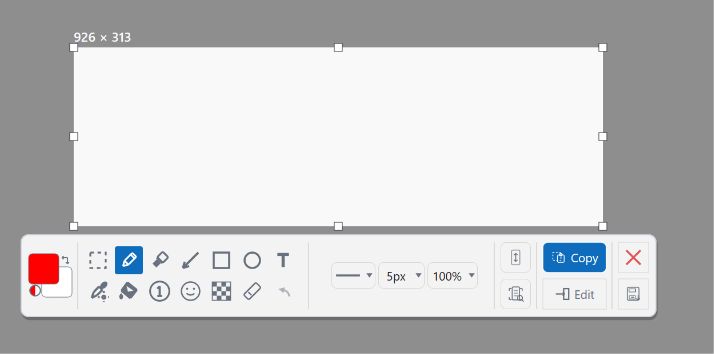
اضغط Scroll Lock أو Alt+PrtScn. تتجمد الشاشة بقوائمها وتلميحاتها كما كانت تمامًا، فتسحب لتحديد المنطقة، ويتيح لك شريط الأدوات المصغّر نسخ اللقطة أو حفظها أو إضافة تعليقات توضيحية إليها أو تثبيتها على الشاشة دون فتح النافذة الرئيسية.
التقط صفحة كاملة مع التمرير في صورة واحدة
سجلات المحادثات والمقالات الطويلة وجداول البيانات وصفحات الإعدادات قلّما تتسع لها شاشة واحدة. الالتقاط مع التمرير يدمجها كلها في صورة طويلة واحدة. دع ZunShot يمرّر تلقائيًا أو أدر عجلة الفأرة بنفسك.

التقط نافذة بزوايا مستديرة نظيفة وشفافة
نوافذ Windows 11 لها زوايا مستديرة، ومعظم أدوات لقطات الشاشة تلتقط المستطيل المحيط بها، فتبقى أجزاء من خلفية سطح المكتب في الزوايا الأربع. أشِر إلى نافذة أو عنصر تحكم فيلتقط ZunShot ذلك العنصر وحده ويجعل الزوايا شفافة، ليكون جاهزًا للوضع في شريحة أو مستند أو صفحة ويب. وفي وضع الالتقاط يبقى الإطار حيث تركته، فتخرج سلسلة لقطات الشاشة بالحجم نفسه في كل مرة.

استخرج النص من أي لقطة شاشة
حدّد منطقة النص وانسخها كنص قابل للتحرير. يعتمد التعرّف على محرك OCR المضمّن في Windows، فلا شيء يغادر جهازك. وترجمة الصورة الاختيارية ترسم النص المترجم فوق الأصل.

ثبّت اللقطة على الشاشة فوق جميع النوافذ
أبقِ صورة مرجعية عائمة فوق عملك: مقطع برمجي، أو مخطط، أو تصميم تنقل عنه. انقلها إلى أي شاشة، وغيّر حجمها، وانسخها أو احفظها من قائمتها الخاصة.

التقط تلقائيًا وفق مؤقّت
الالتقاط المتتابع يأخذ لقطة شاشة كل بضع ثوانٍ أثناء تقديمك عرضًا أو إجرائك اختبارًا أو مراقبتك لوحة معلومات. تخطَّ اللقطات عندما لا يتغير شيء، واحذف الملفات القديمة تلقائيًا، وأوقف الالتقاط باختصار.





