الالتقاط الفوري
يجمّد الالتقاط الفوري الشاشة كاملة لحظة ضغطك على الاختصار. تبقى القوائم والتلميحات وحالات المرور بالمؤشر كما كانت تمامًا، فتحدّد المنطقة على مهل.
الطريقة
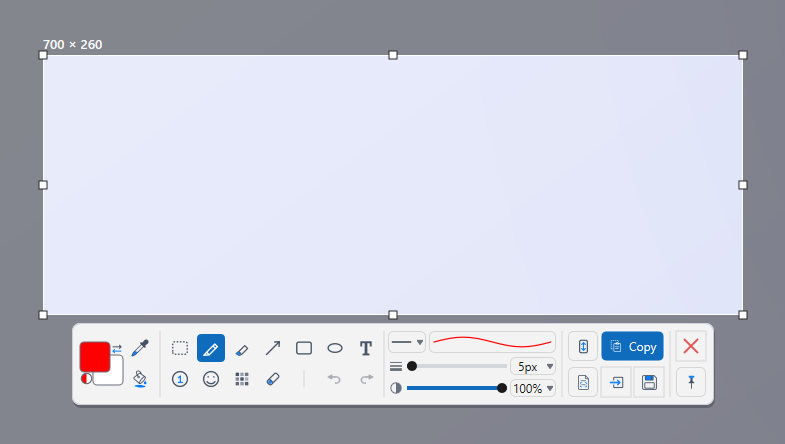
- اضغط Scroll Lock أو Alt+PrtScn. تتجمّد الشاشة وتصبح معتمة. المفتاحان معيّنان افتراضيًا.
- اسحب فوق المنطقة التي تريدها. انقر على نافذة لتحديدها في خطوة واحدة. عدّل المقابض عند الحاجة.
- استخدم شريط الأدوات. ارسم بأدوات «قلم» و«سهم» و«مستطيل» و«النص» و«رقم» و«فسيفساء» وغيرها. ثم اختر نسخ أو حفظ أو تثبيت على الشاشة أو إرسال إلى المحرر.
- اضغط Esc للخروج. لا يُحفظ شيء ما لم تختر إجراءً.
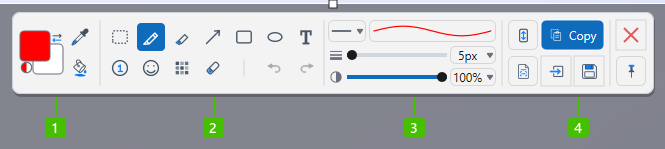
- اللون: مربّعا لون الرسم ولون الخلفية مع سهم للتبديل بينهما، والقطارة التي تأخذ لونًا من الشاشة المجمّدة، وأداة التعبئة.
- أدوات الرسم: التحديد، والقلم، وقلم التمييز، والسهم، والمستطيل، والبيضاوي، والنص، والرقم، والرمز التعبيري، والفسيفساء، والممحاة، وفي آخرها التراجع والإعادة.
- خيارات الأداة: نمط الخط والسمك والعتامة للأداة المحددة.
- ما تفعله باللقطة: نسخ وحفظ وإرسال إلى المحرر وتثبيت على الشاشة، إضافةً إلى الالتقاط مع التمرير واستخراج النص. علامة X الحمراء تُخرجك دون حفظ أي شيء.
نصائح
- انقر على نافذة بدلًا من السحب، فتُلتقط النافذة كاملة بزوايا مستديرة شفافة ونظيفة.
- Ctrl+Alt+PrtScn يبدأ الالتقاط الفوري والنافذة النشطة محددة مسبقًا. فعّله من الإعدادات > الاختصارات.
- اختر الأداة التي تكون نشطة عند فتح شريط الأدوات من الإعدادات > عام > الأداة الافتراضية (الالتقاط الفوري).
- يعمل الالتقاط الفوري أيضًا من منطقة الإشعارات عندما تكون النافذة الرئيسية مغلقة.
الأسئلة الشائعة
مفتاح Scroll Lock لا يفعل شيئًا في لوحة مفاتيحي.
بعض أجهزة الكمبيوتر المحمولة تتطلب Fn+Scroll Lock، وبعضها لا يحتوي على مفتاح Scroll Lock أصلًا. استخدم Alt+PrtScn أو عيّن مفتاحًا آخر من الإعدادات > الاختصارات.
هل يمكنني تمرير صفحة أثناء الالتقاط الفوري؟
نعم. ابدأ التقاطًا مع التمرير من شريط الأدوات. راجع الالتقاط مع التمرير.