واجهة المستخدم في ZunShot
تضم النافذة الرئيسية علامتَي تبويب. «التقاط» تتحكم في ما تلتقطه، و«تحرير» تتحكم في ما تفعله به. وأيقونة منطقة الإشعارات تجعل كل شيء على بُعد اختصار واحد.
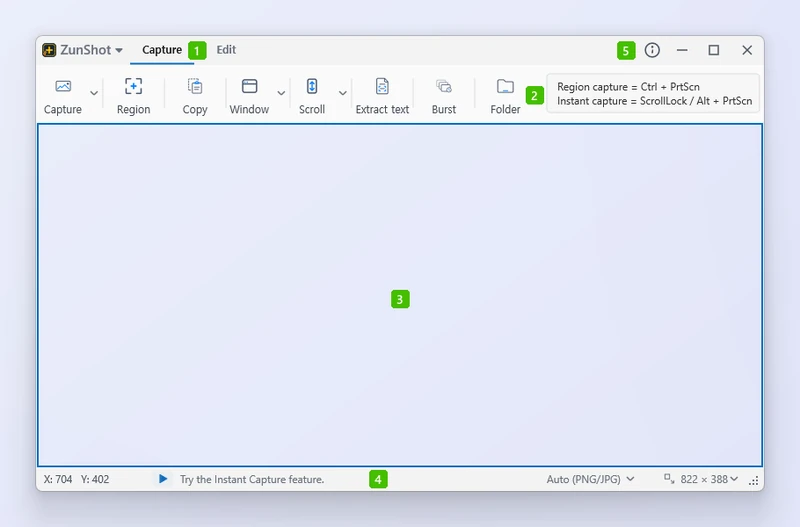
- علامتا التبويب «التقاط» و«تحرير»: الوضعان. «التقاط» تحدد ما تلتقطه، و«تحرير» تفتح ما التقطته.
- الشريط: أدوات الالتقاط - «التقاط» و«منطقة» و«نسخ» و«نافذة» و«تمرير» و«استخراج النص» و«متتابع» و«مجلد». الأسهم الصغيرة تفتح قائمة بالبقية، مثل «ملء الشاشة» و«ويب». والمربع الموجود على يمينه يعرض الاختصارات المسندة حاليًا إلى التقاط منطقة وإلى الالتقاط الفوري.
- إطار الالتقاط: المستطيل الشفاف على سطح المكتب. كل ما يظهر من خلاله هو ما يُلتقط؛ اسحب حوافه لتغيير حجمه.
- شريط الحالة: موضع المؤشر، وتنسيق الحفظ، وحجم الإطار. يمكن تغيير القائمتين كلتيهما من هنا.
- أزرار النافذة: معلومات البرنامج، والتصغير، والتكبير، والإغلاق. الإغلاق يُبقي ZunShot في منطقة الإشعارات ما دام تمكين وظيفة الالتقاط عند بدء تشغيل Windows مفعّلًا.
الزر ZunShot ▾ في أعلى اليسار يفتح قائمة الملف: علامة تبويب جديدة، وفتح، وحفظ باسم، وحفظ دفعي، وطباعة، واللقطات الحديثة، والإعدادات، وخروج.
علامة التبويب «التقاط»
يضم الشريط «التقاط» و«منطقة» و«نسخ» و«نافذة» و«تمرير» و«استخراج النص» و«متتابع» و«مجلد»؛ والأسهم الموجودة بجوار «التقاط» و«نافذة» و«تمرير» تفتح البقية، ومنها «ملء الشاشة» و«ويب». إطار الالتقاط على سطح المكتب يعرض بالضبط ما سيُلتقط. اسحب حوافه لتغيير حجمه، أو انقر على نافذة لملاءمة الإطار معها.
علامة التبويب «تحرير»
الأدوات على اليسار، ومساحة الرسم في الوسط، وخيارات الأداة فوقها. كل لقطة أو ملف مفتوح يصبح علامة تبويب. انقر بزر الفأرة الأيمن على علامة تبويب لتظهر الخيارات «تكرار علامة التبويب» و«تثبيت على الشاشة» و«حفظ» و«فتح موقع الملف» و«قفل علامة التبويب» و«إغلاق».
أيقونة منطقة الإشعارات
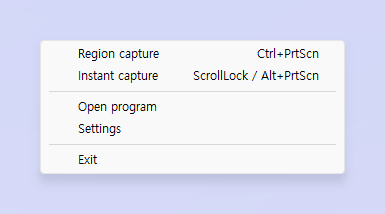
انقر بزر الفأرة الأيمن على أيقونة منطقة الإشعارات للالتقاط أو فتح البرنامج أو تغيير الإعدادات أو الخروج؛ وانقر عليها نقرًا مزدوجًا لفتح البرنامج. ما دام تمكين وظيفة الالتقاط عند بدء تشغيل Windows مفعّلًا من الإعدادات > عام، فإن إغلاق النافذة الرئيسية يُبقي ZunShot في منطقة الإشعارات، فتستمر الاختصارات في العمل.
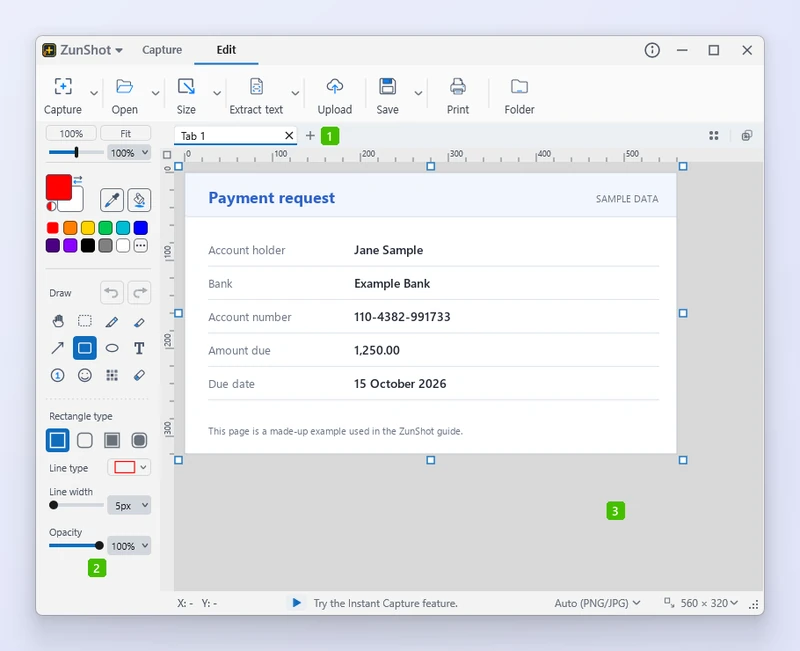
- شريط علامات التبويب: كل لقطة وكل ملف مفتوح علامة تبويب؛ والزر + يبدأ علامة تبويب فارغة.
- لوحة الأدوات: الألوان في الأعلى، ثم أدوات الرسم، ثم خيارات الأداة المحددة أيًّا كانت.
- مساحة الرسم: الصورة نفسها، مع مساطر على امتداد الحافتين العلوية واليسرى، والتكبير/التصغير في شريط الحالة أسفلها.
نصائح
- علامات التبويب المقفلة يتخطاها الأمران «إغلاق علامات التبويب الأخرى» و«إغلاق علامات التبويب على اليمين».
- اسحب علامة تبويب إلى خارج النافذة لتثبيتها على الشاشة. راجع التثبيت على الشاشة.
الأسئلة الشائعة
أين ذهبت نافذتي بعد أن أغلقتها؟
إذا كان خيار التشغيل مع بدء Windows مفعّلًا، فهي في منطقة الإشعارات: انقر نقرًا مزدوجًا على أيقونة ZunShot في منطقة الإشعارات لإعادتها. وإلا فقد خرج ZunShot؛ شغّله مجددًا فتعود علامات التبويب غير المحفوظة.
كم علامة تبويب يمكنني إبقاؤها مفتوحة؟
لا يوجد حد ثابت، لكن كل علامة تبويب تحتفظ في الذاكرة بصورة بحجمها الكامل. أغلق علامات التبويب التي لم تعد تحتاج إليها.