النسخ والحفظ
يمكن نسخ أي لقطة للصقها في تطبيق آخر، أو حفظها بالتنسيق المناسب: PNG للحفاظ على الدقة، وJPG أو WebP لتصغير الحجم، وPDF للمستندات.
الطريقة
- النسخ. انقر على نسخ في علامة التبويب «التقاط» أو في المحرر، أو استخدم اختصار «المنطقة إلى الحافظة». الصق بالضغط على Ctrl+V في Word أو PowerPoint أو Slack أو البريد الإلكتروني أو برامج تحرير الصور.
- الحفظ. انقر على حفظ في المحرر. يُحفظ الملف في مجلد الحفظ بالاسم التلقائي.
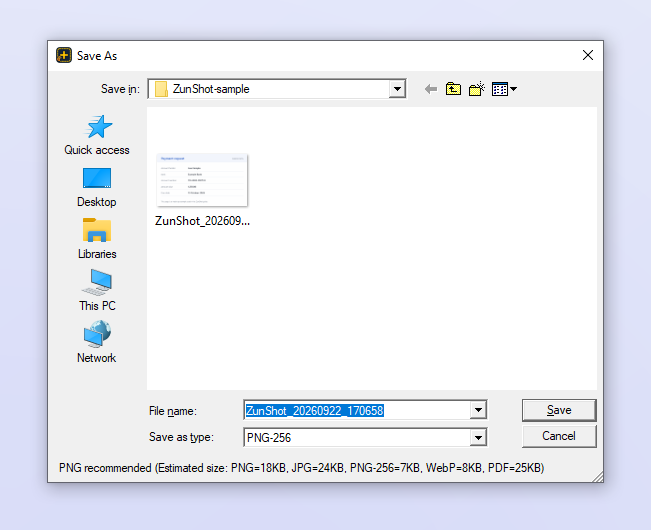
- حفظ باسم. اختر PNG أو JPG أو PNG-256 أو WebP أو PDF، واضبط الجودة، وحدّد المجلد.
نصائح
- لقطات النوافذ لها زوايا مستديرة شفافة. يحتفظ بها تنسيقا PNG وWebP؛ أما JPG وPDF فيملآنها باللون الأبيض.
- PNG: خيار «بدون فقدان» يحتفظ بكل بكسل. أما PNG-256 فيختزل الملف إلى 256 لونًا مع التدرّج النقطي (dithering)، ويكون عادةً أصغر بعدة مرات في لقطات شاشة واجهات المستخدم.
- القيمتان JPG 10~100 وWebP 0~100 تتحكمان في الضغط. حجم WebP عند 80 يساوي نحو نصف حجم JPG بالجودة نفسها.
- تخضع ملفات PNG المحفوظة لتحسين إضافي في الخلفية دون تغيير أي بكسل.
- احفظ جميع علامات التبويب المفتوحة دفعة واحدة باستخدام الحفظ الدفعي.
الأسئلة الشائعة
عند اللصق تظهر خلفية بيضاء بدلًا من الشفافية.
التطبيق الذي تلصق فيه لا يقبل الصور الشفافة من الحافظة. احفظ اللقطة بتنسيق PNG وأدرج الملف بدلًا من ذلك.
أين ذهب الملف؟
انقر على مجلد في علامة التبويب «التقاط»، أو انقر بزر الفأرة الأيمن على علامة التبويب واختر فتح موقع الملف.