التقاط نافذة محددة
يعثر التقاط النافذة على النافذة أو عنصر التحكم الموجود تحت المؤشر ويلتقطه وحده. لا تحديد يدوي للإطار، ولا وحدات بكسل دخيلة من النوافذ المجاورة.
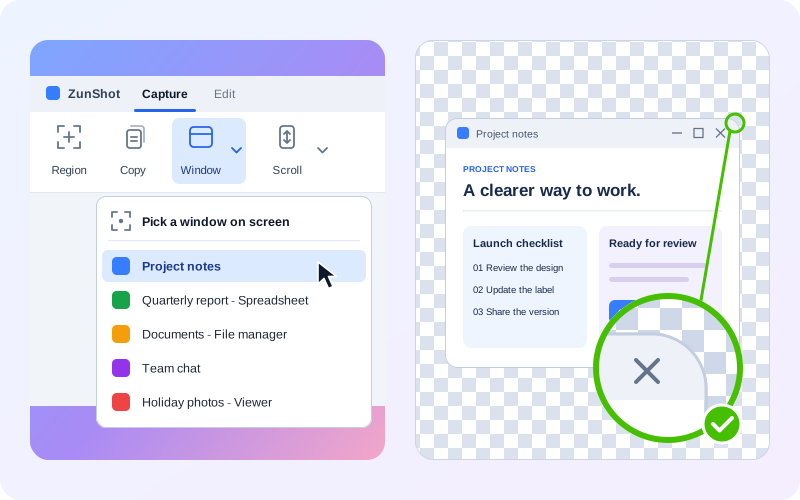
الطريقة
- اختر «نافذة» في علامة التبويب «التقاط». أو اضغط Shift+PrtScn، وهو الاختصار الافتراضي لالتقاط النافذة الموجودة تحت المؤشر.
- أشر إلى النافذة. حرّك المؤشر فوق النافذة أو عنصر التحكم الذي تريده. يبيّن الحدّ المميَّز ما سيتم التقاطه.
- انقر للالتقاط. اضغط Esc للإلغاء.
- أو اختر النافذة باسمها. انقر على السهم بجوار نافذة لعرض النوافذ المفتوحة واختر واحدة منها. اختيار نافذة من الشاشة في أعلى القائمة يماثل النقر على الزر نفسه.
الزوايا المستديرة الشفافة
نوافذ Windows 11 لها زوايا مستديرة. والالتقاط المستطيل يحتفظ في تلك الزوايا الأربع بكل ما كان خلف النافذة: خلفية سطح المكتب، أو نافذة أخرى، أو ظل داكن. يعرف ZunShot شكل النافذة التي يلتقطها ويجعل الزوايا شفافة، فيمكن وضع الصورة على أي خلفية.
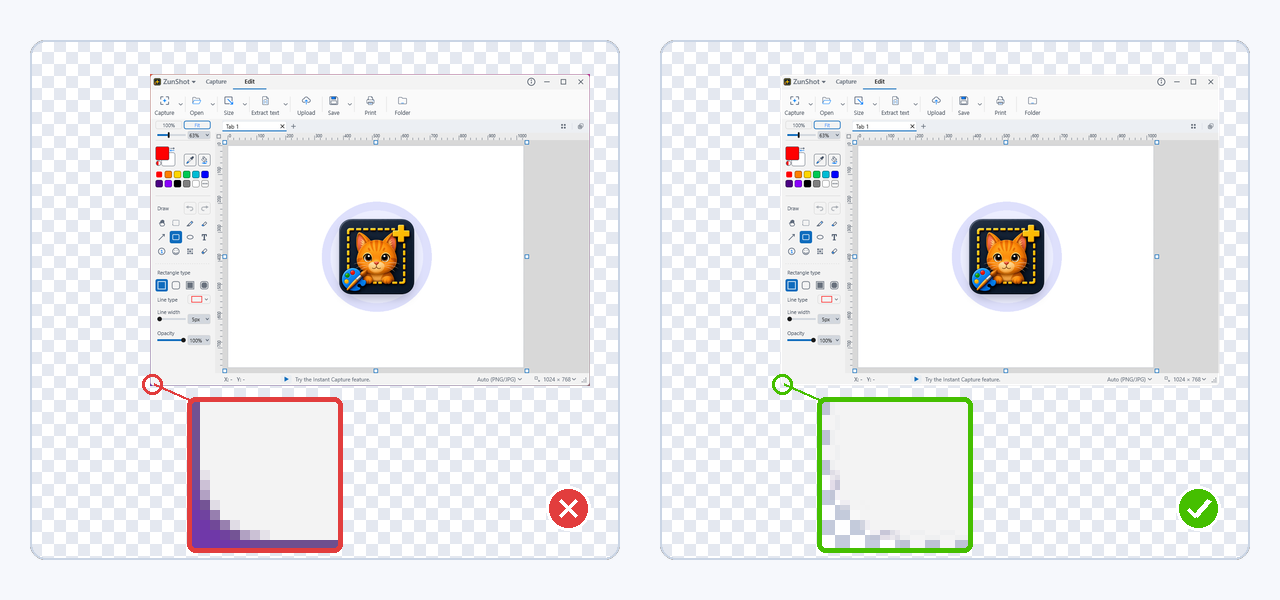
- يعمل ذلك مع زر نافذة، والاختصار Shift+PrtScn، والنافذة التي تنقر عليها في الالتقاط الفوري.
- عند التقاط جزء من نافذة، مثل شريط أدوات على امتداد الحافة العلوية، تُدوَّر فقط الزوايا التي تنتمي إلى النافذة.
- احفظ بتنسيق PNG أو WebP للحفاظ على الشفافية. تنسيق JPG لا يدعمها ويملأ الزوايا باللون الأبيض.
- الخيار مفعّل افتراضيًا. غيّر نصف القطر أو أوقف الخيار من الإعدادات > الالتقاط > التقاط الزوايا المستديرة في Windows 11.
نصائح
- عناصر التحكم داخل النافذة، مثل شريط أدوات أو قائمة، يمكن التقاطها بمفردها بالإشارة إليها.
- لالتقاط نافذة لا تظهر إلا أثناء الضغط على مفتاح، استخدم الالتقاط الفوري بدلًا من ذلك.
الأسئلة الشائعة
التمييز يتنقل بين النافذة وعنصر تحكم بداخلها.
حرّك المؤشر إلى شريط العنوان لتحديد النافذة كاملة.
الزوايا تصبح بيضاء عند لصق اللقطة.
التطبيق المستهدف أخذ من الحافظة نسخة الصورة النقطية (bitmap) التي لا تتضمن شفافية. احفظ بتنسيق PNG وأدرج الملف بدلًا من ذلك.
هل يمكنني التقاط نافذة جزء منها خارج الشاشة؟
يُلتقط الجزء الظاهر فقط. انقل النافذة كاملةً إلى داخل الشاشة أولًا.