Schermafbeeldingen voor Windows

Vastleggen.
Bewerken. Klaar.

Leg uw scherm vast, voeg de details toe en ga verder met uw dag. ZunShot combineert flexibel vastleggen en krachtig bewerken in één gebruiksvriendelijke Windows-app.

ZunShot downloaden (MS Store)
Windows 10 Windows 11 Gratis te gebruiken
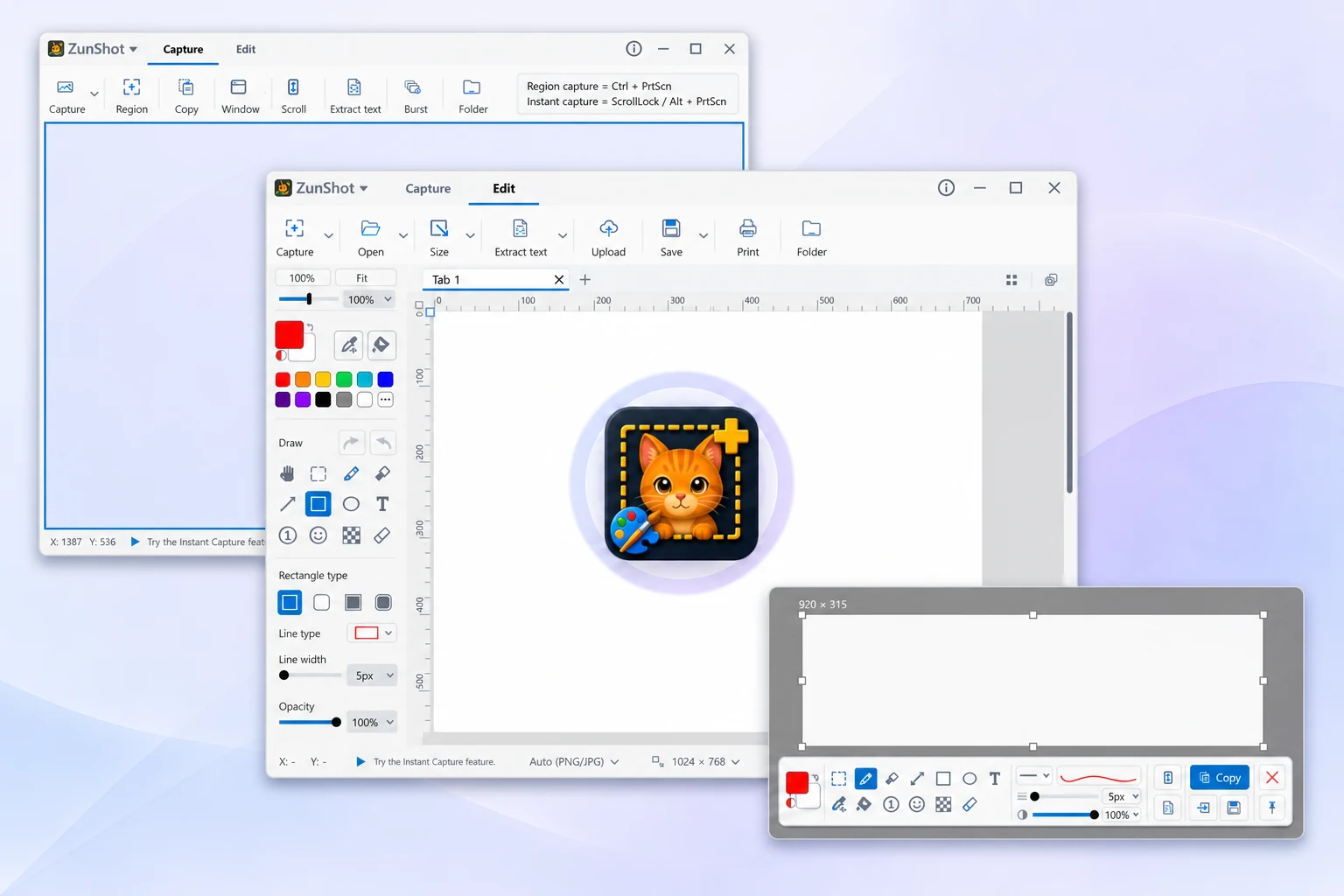
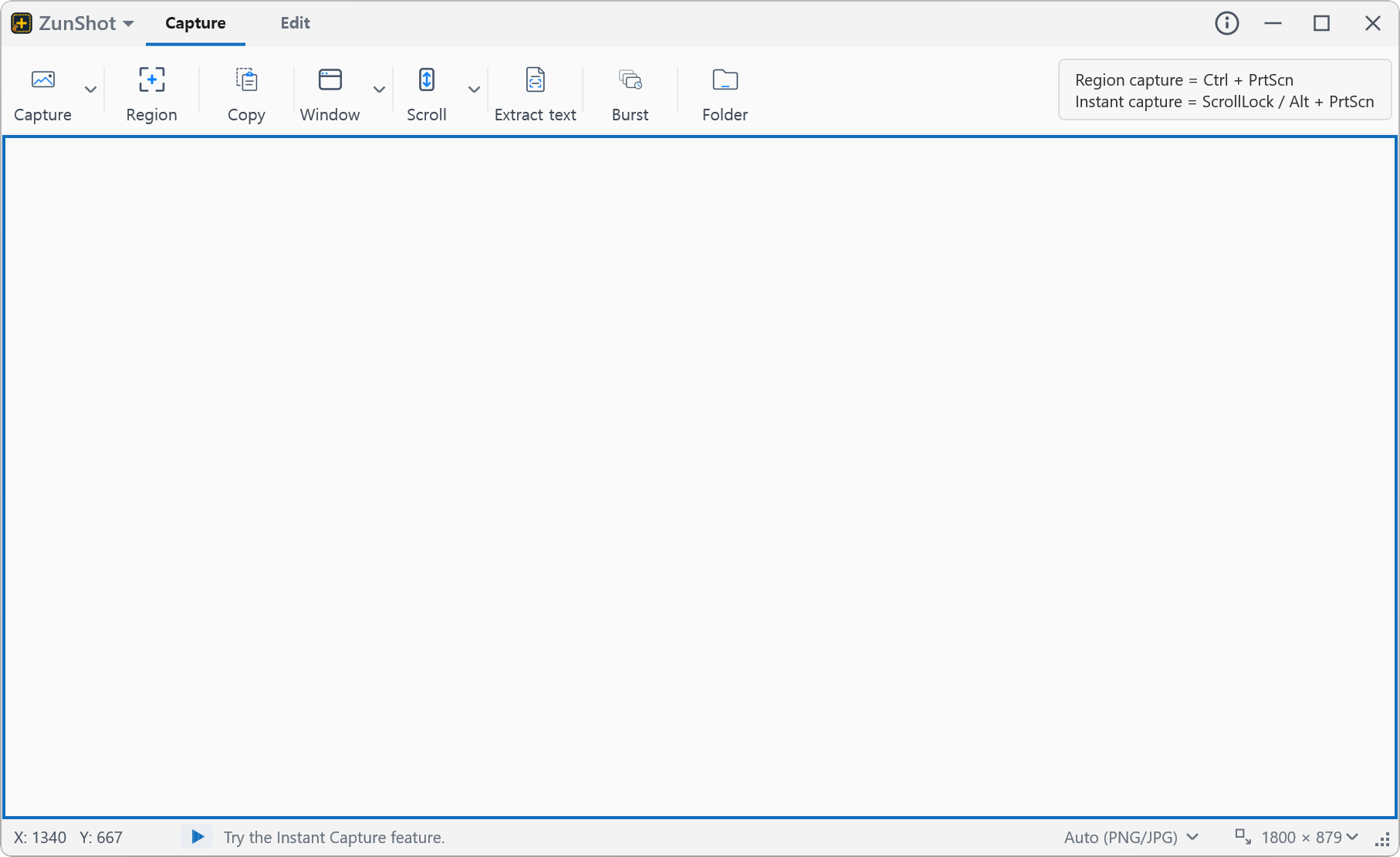
De Opnamemodus, de Editormodus en Direct vastleggen in ZunShot

Vastleggen, bewerken en meer

Meer dan een schermafbeelding.

Van een snelle schermafbeelding tot een uitgebreide visuele uitleg:
ZunShot brengt alle gereedschappen die u nodig hebt op één plek samen.

01 / VASTLEGGEN

Leg uw scherm vast,
op uw manier.

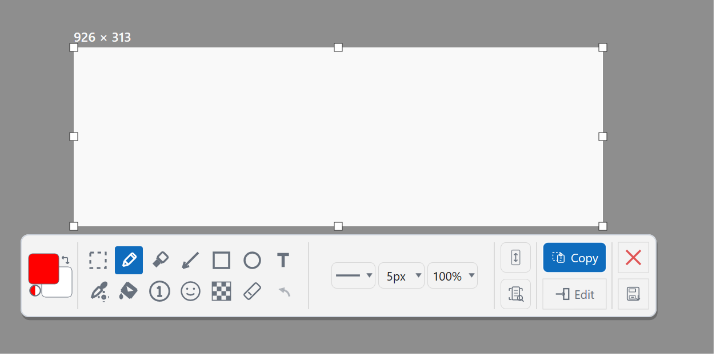
Plaats een transparant opnamekader precies over wat u nodig hebt, of bevries het scherm en selecteer in alle rust een gebied. Van een klein detail tot een groter gebied: kies de manier van vastleggen die bij het moment past. Legt u één venster van Windows 11 vast, dan worden de afgeronde hoeken netjes transparant, zonder restjes bureaublad in de hoeken.

Opnamekader · Selecteren op een bevroren scherm · Transparante afgeronde hoeken
Een opnamekader of een snelle selectie. U kiest.
02 / SCROLLEND VASTLEGGEN

Leg meer vast
dan op het scherm past.

Leg lange webpagina's en documenten vast als één doorlopende afbeelding. Scrol zelf voor meer controle, of laat ZunShot automatisch scrollen en leg de inhoud vast zonder losse schermafbeeldingen te verzamelen.

Handmatig scrollen · Automatisch scrollen

Animatie van een hand die door een pagina omlaag scrolt terwijl rechts een lange schermafbeelding wordt vastgelegd
De hele pagina, in één afbeelding.
03 / BEWERKEN & ANNOTEREN

Maak uw punt duidelijk
met een paar eenvoudige bewerkingen.

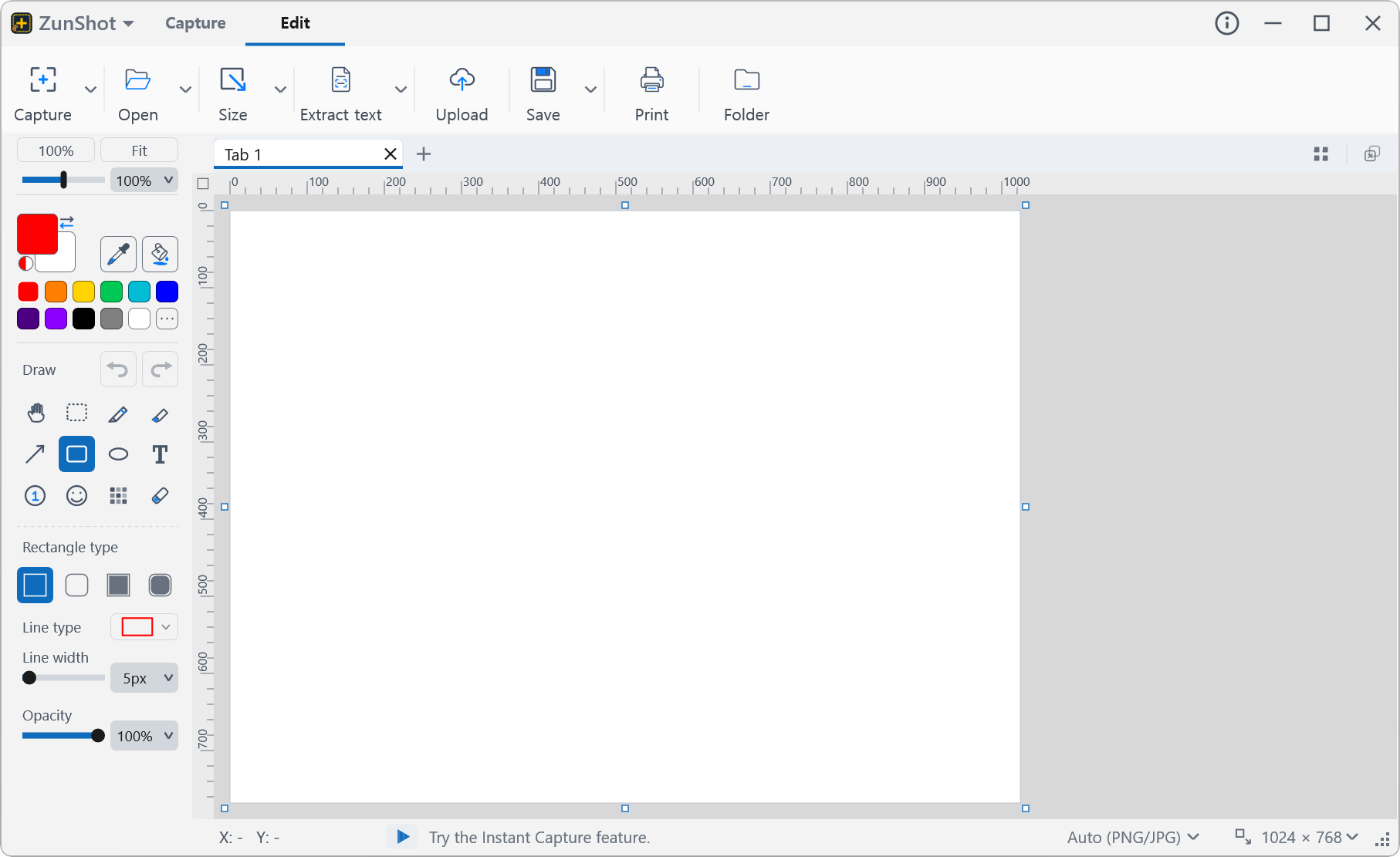
Maak van een schermafbeelding heldere feedback of een uitleg die makkelijk te volgen is. Snijd de afbeelding bij, voeg tekst en pijlen toe, teken vormen en markeer de details die aandacht verdienen – allemaal in de ingebouwde editor.

Bijsnijden · Tekst & pijlen · Vormen & markeringen

Leg het detail vast. Voeg de context toe.
04 / PRIVACYFUNCTIES

Laat zien wat telt.
Verberg wat privé is.

Behoud de nuttige context en verberg gevoelige gegevens. Vervaag of bedek namen, e-mailadressen, rekeningnummers en andere persoonlijke gegevens voordat u een schermafbeelding deelt of aan een document toevoegt.

Gevoelige gegevens vervagen · Persoonlijke gegevens bedekken

Animatie van een e-mailadres dat wordt vervaagd en weer zichtbaar wordt nadat op de sluitknop is geklikt
Een beetje privacy voordat u deelt.
05 / TEKSTHERKENNING

Het was een afbeelding.
Nu is het bruikbare tekst.

Haal met OCR tekst uit schermafbeeldingen en afbeeldingen. Kopieer een passage, hergebruik een reeks instructies of zet vastgelegde notities in uw document zonder alles opnieuw te typen.

Tekst uit afbeeldingen halen · Kopiëren en hergebruiken

Animatie van notities in een afbeelding die met OCR bewerkbare tekst worden
Van vastgelegde pixels naar tekst die u kunt hergebruiken.
06 / AAN SCHERM VASTMAKEN

Houd uw referentie
altijd in beeld.

Maak een vastgelegde afbeelding vast boven andere vensters, zodat deze zichtbaar blijft terwijl u werkt. Volg instructies, vergelijk ontwerpen of houd belangrijke details bij de hand zonder heen en weer te schakelen.

Altijd in beeld · Handige referentie tijdens het werk

Animatie van een vastgelegde checklist die boven een document is vastgemaakt terwijl de gebruiker werkt
Uw schermafbeelding blijft op de voorgrond. Uw werk gaat gewoon door.

Klaar voor uw volgende stap

Rond het af op uw manier.

Sla een afbeelding op, kopieer deze naar uw werk of druk een exemplaar af als naslag. Kies de uitvoer die bij uw volgende stap past.

Meer weten

Haal meer uit ZunShot.

Vind het juiste hulpmiddel, volg een stapsgewijze handleiding of krijg snel antwoord.

Oplossingen

Ontdek hoe ZunShot bij uw manier van werken past.

  • Gratis screenshottoolGebied, venster, volledig scherm en scrollend vastleggen met OCR, gratis op Windows 10 en 11.
  • Screenshot-editorPijlen, nummers, tekst, vervagen, bijsnijden en formaat wijzigen in de ingebouwde editor.

Schermafbeeldingen, eenvoudig gemaakt.

Van een snel schermknipsel tot een verzorgde visuele uitleg: ZunShot brengt de essentiële gereedschappen voor vastleggen en bewerken samen in één lichte Windows-app.

Ondersteuning: zunshot@bandicam.com · Contact opnemen met ondersteuning