Overzicht van ZunShot
ZunShot is een programma voor Windows 10 en 11 waarmee u het scherm vastlegt en schermafbeeldingen bewerkt. Het kent drie werkwijzen, en elke pagina van de handleiding gaat uit van een daarvan.
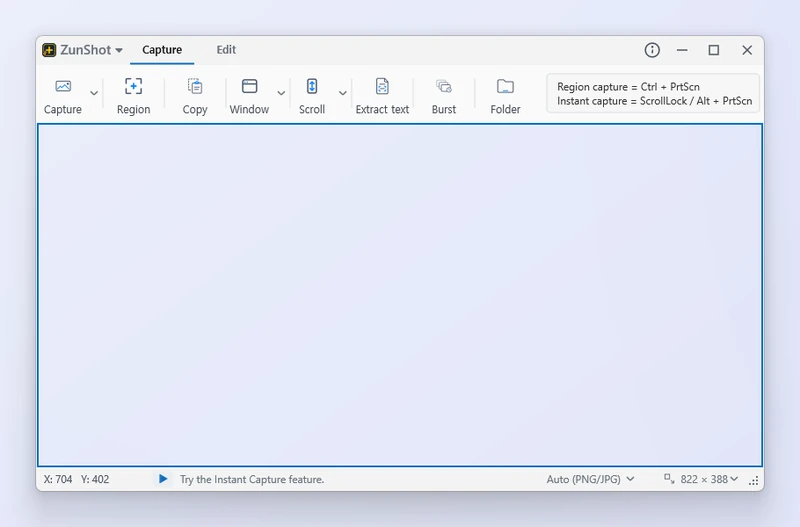
Opnamemodus
Het tabblad Vastleggen houdt een opnamekader met aanpasbare grootte op het scherm. Kies op het lint Gebied, Venster, Volledig scherm, Scrollen, Web of Reeks en klik op Vastleggen. Gebruik deze modus wanneer u meerdere schermafbeeldingen met dezelfde grootte en positie nodig hebt.
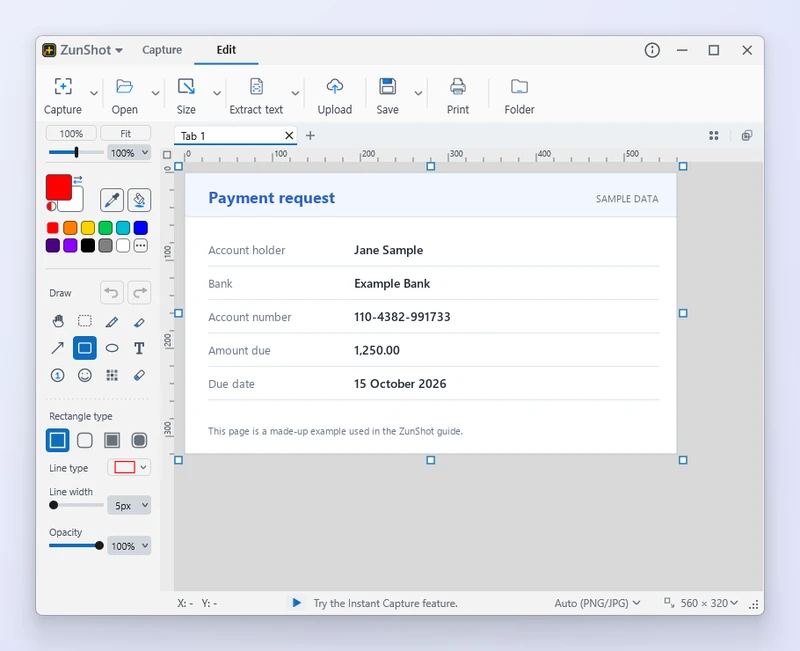
Editormodus
Het tabblad Bewerken opent schermafbeeldingen en afbeeldingsbestanden als tabbladen. U kunt een schermafbeelding bijsnijden, erop tekenen, vervagen, er tekst uit halen met OCR, afdrukken, uploaden of aan het scherm vastmaken. Gebruik deze modus wanneer een schermafbeelding toelichting nodig heeft voordat u deze deelt.
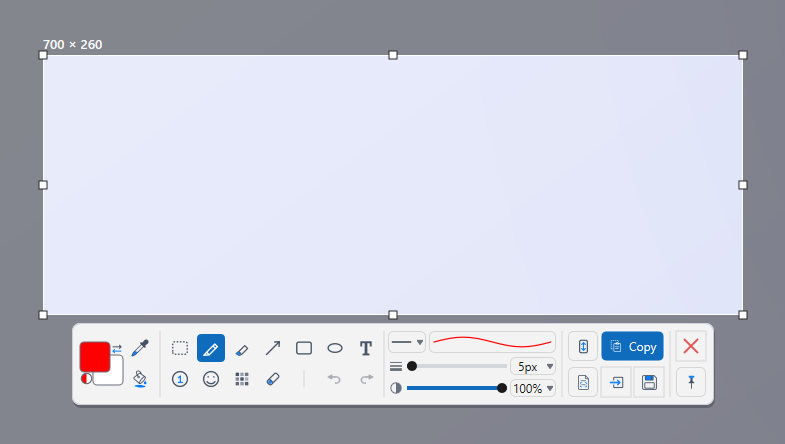
Direct vastleggen
Druk op elk gewenst moment op Scroll Lock of Alt+PrtScn. Het scherm bevriest, u sleept over het gebied dat u nodig hebt, en met een compacte werkbalk kunt u de schermafbeelding annoteren, kopiëren, opslaan of naar de editor sturen zonder het hoofdvenster te openen.
Tips
- ZunShot kan starten in de Opnamemodus, de Editormodus of de Systeemvakmodus. Wijzig dit onder Instellingen > Algemeen > Modus bij opstarten.
- Dankzij het pictogram in het systeemvak blijven de sneltoetsen actief, ook wanneer het hoofdvenster gesloten is.
Veelgestelde vragen
Welke modus gebruik ik voor een snelle schermafbeelding?
Direct vastleggen. Druk op Scroll Lock, sleep over het gebied en kopieer het of sla het op vanaf de werkbalk.
Kan ik vastleggen zonder dat telkens de editor wordt geopend?
Ja. Kies onder Instellingen > Vastleggen > Na het vastleggen de optie In de opnamemodus blijven.
Systeemvereisten
| Minimale vereisten | Aanbevolen specificaties | |
|---|---|---|
| Besturingssysteem | Windows 10 (64-bits), build 10240 of nieuwer 32-bits Windows wordt niet ondersteund |
Windows 11 of Windows 10 versie 1809 of nieuwer (64-bits) |
| CPU | Elke 64-bits processor (x64) | Dual-coreprocessor of beter |
| RAM | 2 GB RAM of meer | 4 GB RAM of meer (elk geopend tabblad van de editor houdt een afbeelding op volledige grootte in het geheugen) |
| Schijfruimte | 50 MB vrije ruimte (de installatie zelf is kleiner dan 10 MB) | 1 GB vrije ruimte of meer voor opgeslagen schermafbeeldingen |
| Grafische kaart | Grafische kaart die compatibel is met DirectX 11 (een geïntegreerde grafische chip volstaat) | Grafische kaart die compatibel is met DirectX 11, met een actueel stuurprogramma |
| Beeldscherm | 1024x768 of hoger, elke DPI-schaling | 1920x1080 of hoger; meerdere schermen worden ondersteund |
| Optioneel | Microsoft Edge WebView2 Runtime voor Webpagina vastleggen (meegeleverd met Windows 11) Een OCR-taal van Windows voor Tekst ophalen |
Hetzelfde |