Uploaden en een link delen
Met Uploaden stuurt u de geselecteerde schermafbeelding naar uw eigen cloudaccount en krijgt u een link om te plakken. ZunShot slaat uw bestanden nooit op zijn eigen servers op.
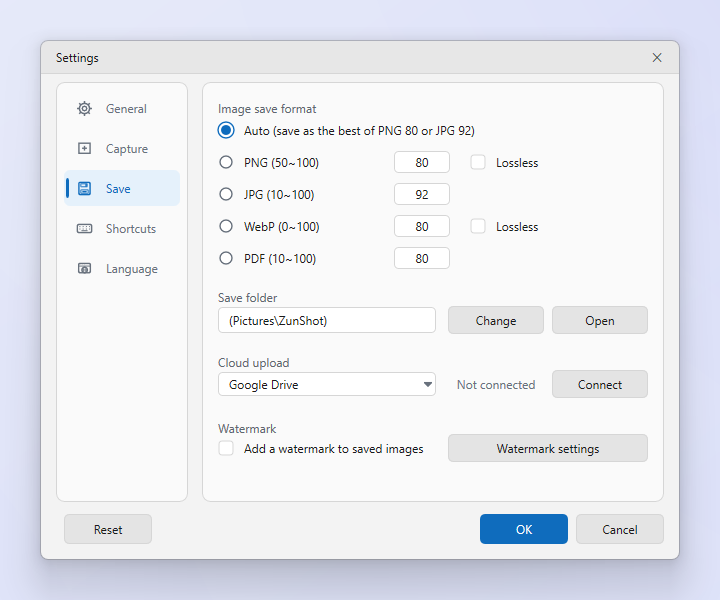
Zo werkt het
- Verbind een account. Instellingen > Opslaan > Uploaden naar de cloud: kies Google Drive, Dropbox of OneDrive in de lijst en klik op Verbinden. Meld u aan in het browservenster dat wordt geopend.
- Upload. Klik op Uploaden op het lint en kies de dienst.
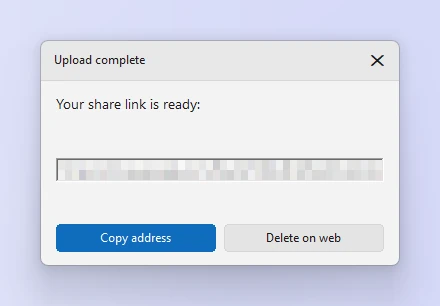
- Deel. Zodra het uploaden is voltooid, verschijnt de deellink in het venster. Klik op Adres kopiëren en plak de link in een chat of e-mail.
Tips
- Uploads komen in een map ZunShot binnen uw account terecht. Beheer daar de machtigingen voor delen.
- Verbinding verbreken op dezelfde instellingenpagina verwijdert het opgeslagen token van deze pc.
- Controleer de schermafbeelding eerst op privégegevens. Zie Vervagen & gegevens verbergen.
Veelgestelde vragen
Het uploaden is mislukt.
Controleer de internetverbinding, verbreek daarna de verbinding met de dienst (Verbinding verbreken) en maak deze opnieuw (Verbinden).
Welk bestand wordt geüpload?
Het huidige tabblad, zoals het is opgeslagen. Sla het eerst op als u het hebt bewerkt.