Een watermerk toevoegen
Een watermerk plaatst uw logo of een regel tekst op de schermafbeelding op het moment van opslaan. Stel het één keer in onder Watermerkinstellingen, en ZunShot voegt het toe aan elke afbeelding die u opslaat zolang de optie is ingeschakeld.
Zo werkt het
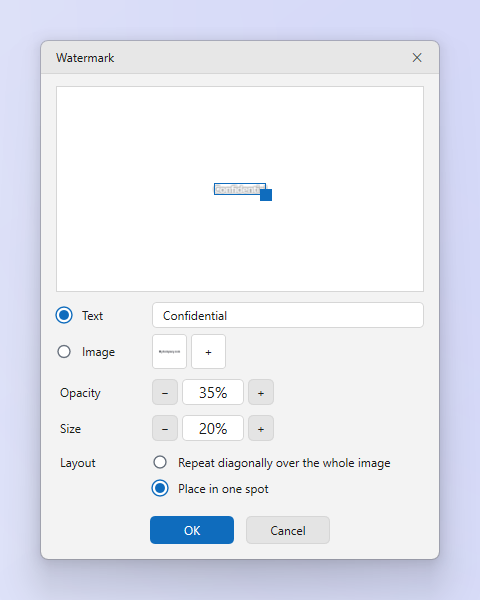
- Open Watermerkinstellingen. Ga naar Instellingen > Opslaan en klik op Watermerkinstellingen in het gedeelte Watermerk.
- Kies tekst of beeld. Selecteer Tekst en typ de tekst van het watermerk, of selecteer Beeld en voeg uw logo toe. Een PNG met een transparante achtergrond werkt het best, en de lijst kan maximaal 6 logo's bevatten.
- Dekking, grootte en indeling. Stel Dekking en Grootte in en kies daarna Diagonaal herhalen over de hele afbeelding of Op één plek plaatsen. Bij één plek sleept u het watermerk in het voorbeeld naar de gewenste plaats.
- Pas toe. Klik op OK. Vanaf nu krijgt elke afbeelding die u opslaat het watermerk, totdat u het vinkje bij Watermerk op opgeslagen beelden weghaalt onder Instellingen > Opslaan. De afbeelding in het tabblad van de editor blijft ongewijzigd.
Tips
- Houd het logo klein en half transparant, zodat het niet met de inhoud concurreert.
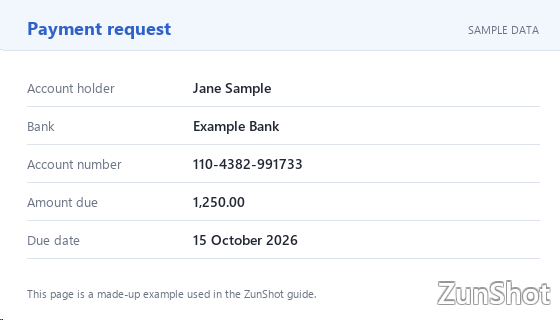
- Uw eigen watermerk werkt ook in de gratis versie. De gratis versie voegt daarnaast een ZunShot-watermerk toe aan bewerkte afbeeldingen; ZunShot Pro verwijdert dat watermerk.
Veelgestelde vragen
Kan het watermerk automatisch worden toegepast telkens wanneer ik opsla?
Ja, zo werkt het: zolang Watermerk op opgeslagen beelden is aangevinkt, krijgt elk opgeslagen bestand het watermerk, ook bij batchgewijs opslaan en uploaden. Bij kopiëren naar het klembord en afdrukken wordt het niet toegevoegd.