Een specifiek venster vastleggen
Venster vastleggen vindt het venster of het besturingselement onder uw aanwijzer en legt alleen dat object vast. U hoeft niets handmatig af te bakenen en er komen geen losse pixels van naburige vensters mee.
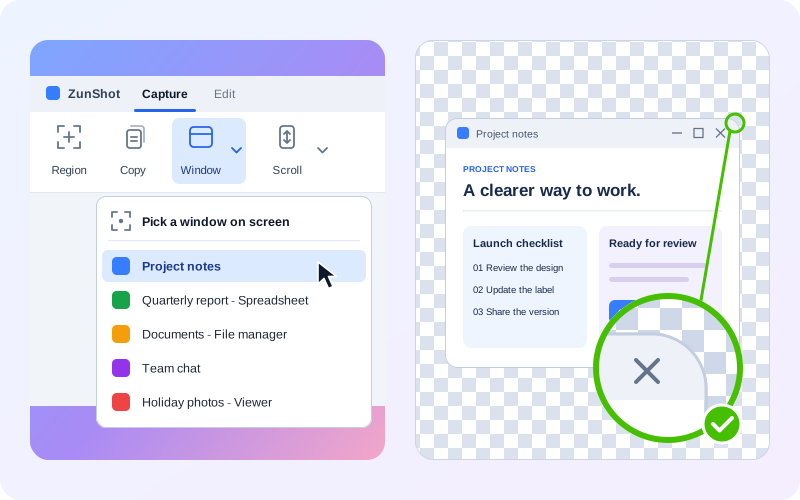
Zo werkt het
- Kies Venster op het tabblad Vastleggen. Of druk op Shift+PrtScn, de standaardsneltoets voor het venster onder de aanwijzer.
- Wijs het venster aan. Beweeg de aanwijzer over het gewenste venster of besturingselement. De gemarkeerde rand laat zien wat er wordt vastgelegd.
- Klik om vast te leggen. Druk op Esc om te annuleren.
- Of kies het venster op naam. Klik op de pijl naast Venster om de geopende vensters weer te geven en kies er één. Venster op het scherm kiezen boven aan de lijst doet hetzelfde als een klik op de knop.
Transparante afgeronde hoeken
Vensters in Windows 11 hebben afgeronde hoeken. Een rechthoekige schermafbeelding bewaart in die vier hoeken wat er achter het venster stond: de bureaubladachtergrond, een ander venster, een donkere schaduw. ZunShot kent de vorm van het venster dat wordt vastgelegd en maakt de hoeken transparant, zodat u de afbeelding op elke achtergrond kunt plaatsen.
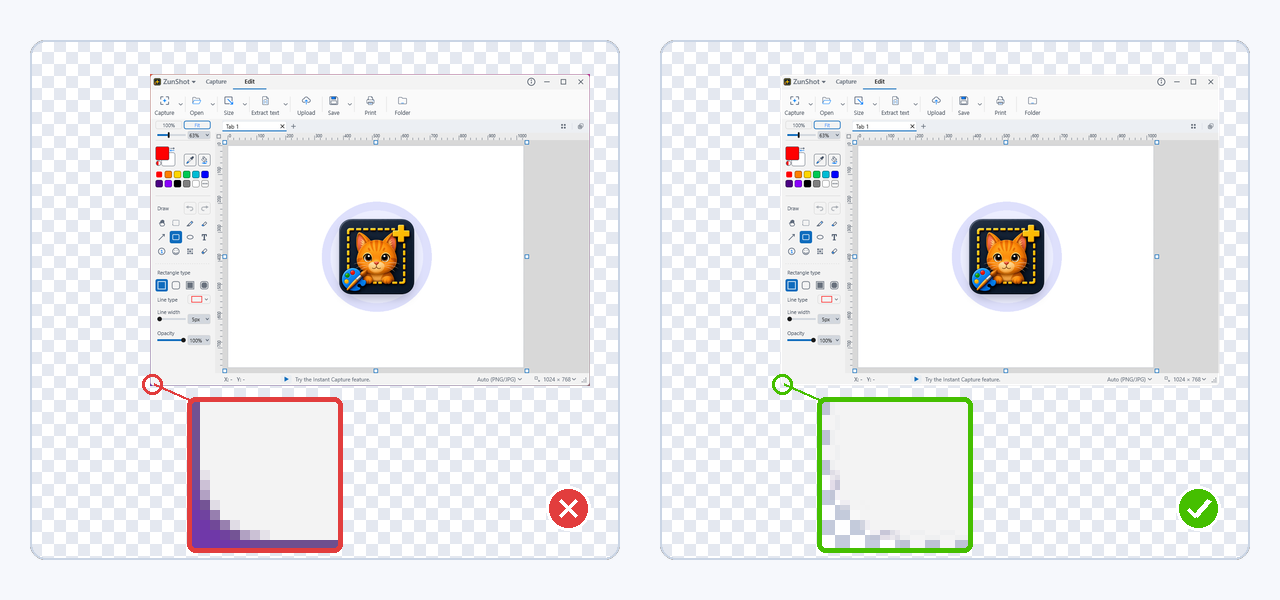
- Dit werkt met de knop Venster, met de sneltoets Shift+PrtScn en met een venster waarop u klikt in Direct vastleggen.
- Legt u een deel van een venster vast, bijvoorbeeld een werkbalk langs de bovenrand, dan worden alleen de hoeken afgerond die bij het venster horen.
- Sla op als PNG of WebP om de transparantie te behouden. JPG kent geen transparantie en vult de hoeken met wit.
- De optie is standaard ingeschakeld. Wijzig de straal of schakel de optie uit onder Instellingen > Vastleggen > Afgeronde hoeken van Windows 11 vastleggen.
Tips
- Besturingselementen in een venster, zoals een werkbalk of een lijst, kunt u afzonderlijk vastleggen door ze aan te wijzen.
- Gebruik voor een venster dat alleen verschijnt zolang een toets ingedrukt is, Direct vastleggen.
Veelgestelde vragen
De markering springt heen en weer tussen het venster en een besturingselement erin.
Beweeg de aanwijzer naar de titelbalk om het hele venster te selecteren.
De hoeken worden wit wanneer ik de schermafbeelding plak.
De doel-app heeft de bitmapversie van het klembord genomen, en die heeft geen transparantie. Sla op als PNG en voeg in plaats daarvan het bestand in.
Kan ik een venster vastleggen dat gedeeltelijk buiten het scherm valt?
Alleen het zichtbare deel wordt vastgelegd. Verplaats het venster eerst zodat het volledig op het scherm staat.