Tekst ophalen (OCR) en vertalen
ZunShot gebruikt de OCR-engine die in Windows is ingebouwd. De herkenning gebeurt lokaal op uw pc; er wordt niets geüpload. Vertalen is optioneel en verstuurt alleen de herkende tekst.
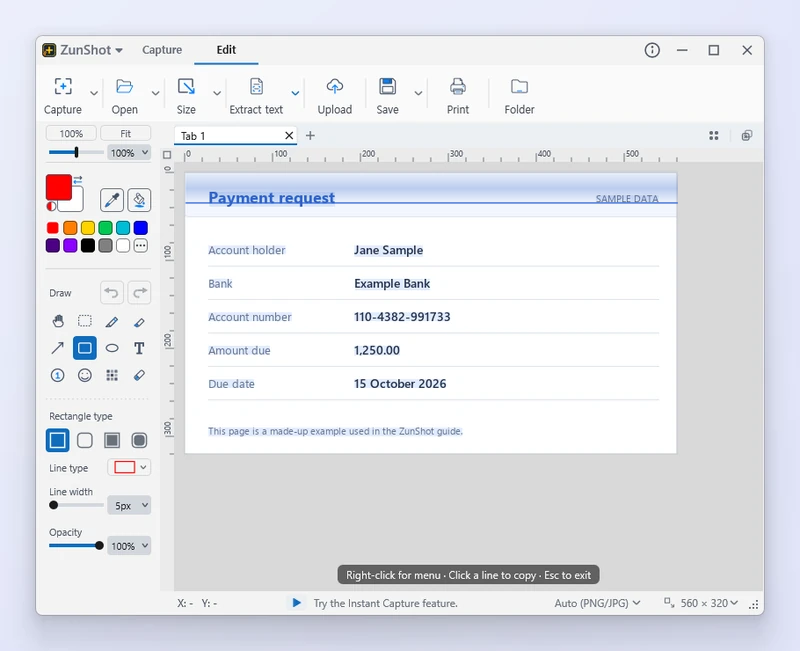
Zo werkt het
- Open de schermafbeelding in de editor. Of selecteer een gebied in Direct vastleggen en klik op Tekst ophalen.
- Kies Tekst ophalen (OCR). Selecteer het gebied dat tekst bevat, of gebruik de hele afbeelding.
- Kopieer of sla op. Kopieer de tekst naar het klembord of sla deze op als tekstbestand. Bewerk de tekst eerst als een teken verkeerd is gelezen.
- Vertaal een afbeelding. Kies Afbeelding vertalen en selecteer de doeltaal. Elke herkende regel wordt ter vertaling verstuurd en het resultaat wordt over de oorspronkelijke tekst getekend; een lange pagina duurt daardoor enkele seconden. Druk op Esc om te annuleren, of kies opnieuw de oorspronkelijke taal om de oorspronkelijke tekst terug te zetten.
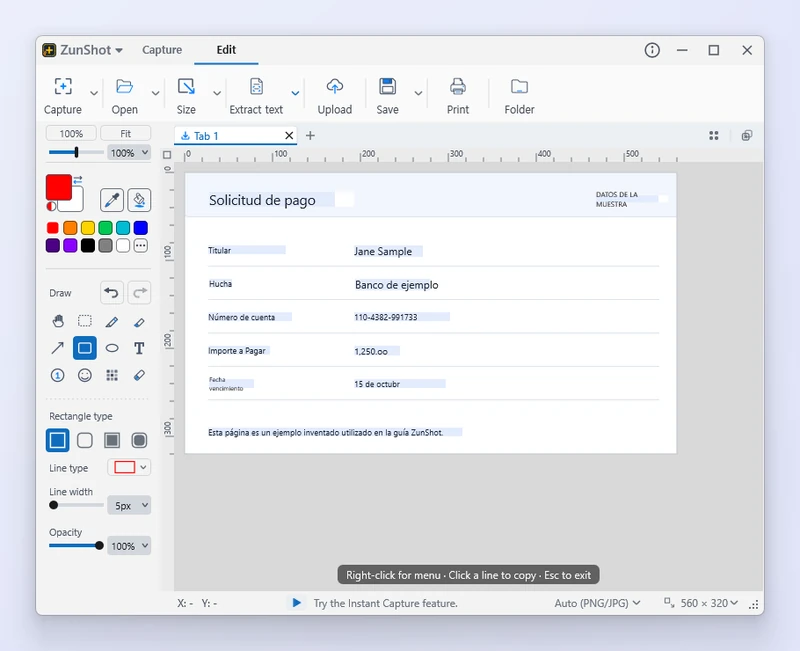
Tips
- Installeer herkenningstalen via Instellingen > Taal > OCR-talen installeren…. Windows heeft de taal met de bijbehorende typfuncties nodig, niet alleen de weergavetaal.
- De nauwkeurigheid neemt toe met een scherpe bron en de juiste taal. Snijd delen weg die er niet toe doen en vermijd sterk gecomprimeerde afbeeldingen.
- Voor de vertaling wordt de dienst MyMemory gebruikt. Een optioneel e-mailadres verhoogt de daglimiet en wordt alleen verstuurd als u er een invoert.
Veelgestelde vragen
OCR levert onzintekens op.
De gekozen taal komt niet overeen met de tekst. Kies de juiste taal, of installeer die eerst.
Wordt mijn afbeelding geüpload voor OCR?
Nee. OCR wordt door Windows lokaal op uw pc uitgevoerd. Alleen Afbeelding vertalen verstuurt de herkende tekst.