Bijsnijden, draaien en grootte wijzigen
De gereedschappen voor grootte en stand vindt u onder Grootte en Draaien / Spiegelen. Werkblad aanpassen voegt ruimte rond de afbeelding toe of haalt die weg. Afbeeldingsgrootte wijzigen verandert de afbeelding zelf.
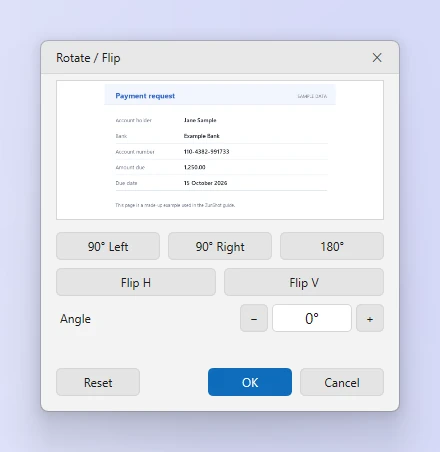
Zo werkt het
- Snijd bij. Selecteer het gebied dat u wilt behouden met het gereedschap Selectie en druk op Enter, of klik met de rechtermuisknop en kies Bijsnijden tot selectie. Houd Shift ingedrukt tijdens het slepen om de selectie vierkant te maken.
- Draai of spiegel. Open Draaien / Spiegelen. Gebruik 90° linksom, 90° rechtsom, Horizontaal, Verticaal, of sleep de schuifregelaar Hoek om een scheve foto recht te zetten. Met Herstellen keert u terug naar het origineel.
- Wijzig de grootte van het werkblad. Open Grootte > Werkblad aanpassen. Voer de nieuwe grootte in en kies waar de bestaande afbeelding wordt verankerd. Nieuwe ruimte wordt gevuld met de achtergrondkleur.
- Wijzig de grootte van de afbeelding. Open Grootte > Afbeeldingsgrootte wijzigen. Voer pixels of een percentage in. Laat de verhouding vergrendeld, tenzij u de afbeelding wilt uitrekken.
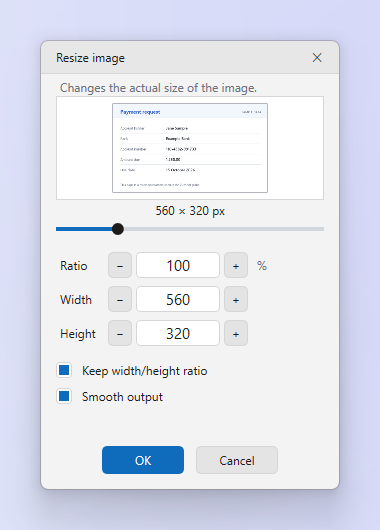
Tips
- Verkleinen gebruikt dezelfde hoogwaardige resampling als Windows Foto's, zodat tekst scherp blijft.
- Bij rechtzetten onder een hoek worden de hoeken afgesneden. Vergroot eerst het werkblad als u alles wilt behouden.
Veelgestelde vragen
Kan ik bijsnijden ongedaan maken?
Ja. Met Ctrl+Z herstelt u de vorige toestand, totdat u het tabblad sluit.
Waarom is mijn afbeelding onscherp nadat ik de grootte heb gewijzigd?
Vergroten kan geen details toevoegen. Leg op een groter formaat vast, of stel de schermschaal in op 100% voordat u vastlegt.