Een kleur van het scherm oppikken
De Kleurenkiezer leest een pixel af en toont de waarde in verschillende notaties. Het gereedschap Pipet doet hetzelfde in de editor.
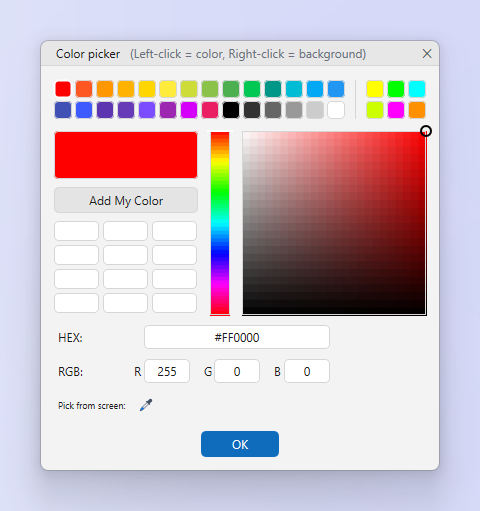
Zo werkt het
- Open de Kleurenkiezer. Via het menu van het tabblad Vastleggen of het menu in het systeemvak. Gebruik in de editor het gereedschap Pipet.
- Wijs de pixel aan. Het vergrootglas toont de pixels rond de aanwijzer. Klik om de waarde vast te zetten.
- Kopieer of gebruik de kleur. Klik op Kopiëren om de waarde te kopiëren, of kies Gebruiken als tekenkleur of Gebruiken als achtergrondkleur.
Tips
- Met de linkermuisknop stelt u de tekenkleur in, met de rechtermuisknop de achtergrondkleur, net als in het palet.
- Meer kleuren… in het palet opent een volledig kleurvenster met dezelfde notaties.
Veelgestelde vragen
Welke notaties worden weergegeven?
HEX, RGB, HSL en HSV.