Een volledige webpagina vastleggen
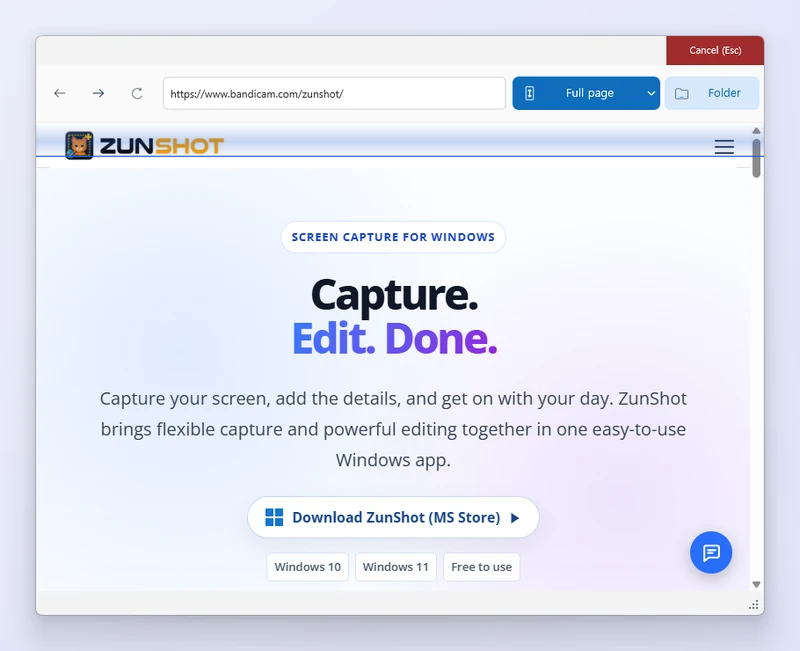
Webpagina vastleggen gebruikt een ingebouwde browser op basis van Microsoft Edge. Omdat ZunShot de pagina zelf weergeeft, kan de app het volledige document vastleggen zonder delen samen te voegen.
Zo werkt het
- Kies Web op het tabblad Vastleggen. De ingebouwde browser wordt geopend.
- Voer het adres in. Meld u aan bij de website als de pagina dat vereist. Cookies blijven binnen het browserprofiel van ZunShot.
- Kies hoe u wilt vastleggen. Hele pagina legt het volledige document in één keer vast. Hele pagina vastleggen (scrollen) scrolt door de pagina, voor websites die inhoud pas laden wanneer die nodig is. Vastleggen door te scrollen vanaf hier begint op de huidige positie.
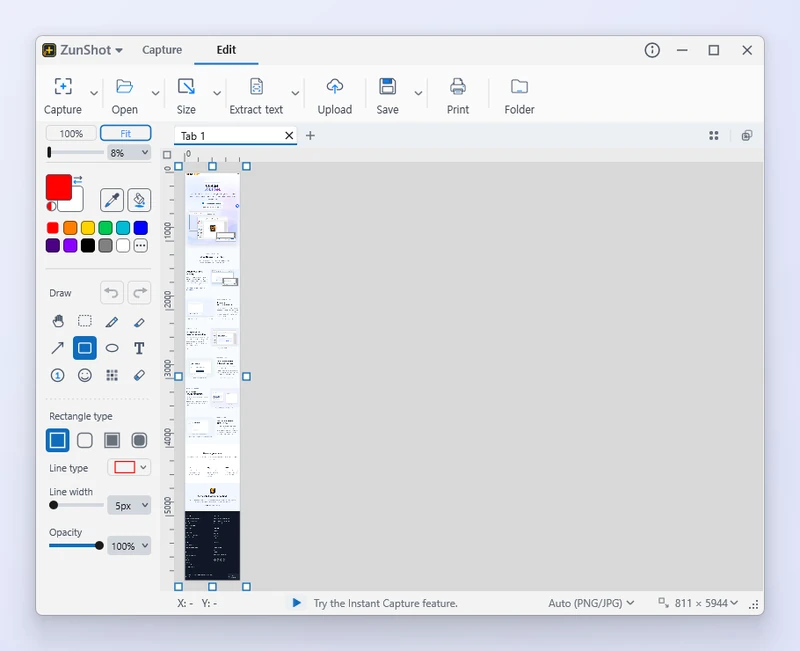
- Open in de editor. Klik op Vastleggen voltooid → Openen in de editor zodra het vastleggen klaar is.
Tips
- Zeer lange pagina's leveren zeer grote afbeeldingen op. Overweeg een deel vast te leggen met Scrollend vastleggen als u maar een gedeelte van de pagina nodig hebt.
- Browsergegevens wissen… op het tabblad Web verwijdert de cookies en de cache die door de ingebouwde browser zijn opgeslagen.
Veelgestelde vragen
De pagina ziet er anders uit dan in mijn gewone browser.
Extensies en uw gewone browserprofiel worden niet gebruikt. Meld u zo nodig opnieuw aan binnen ZunShot.
Kan ik een pagina vastleggen waarvoor ik moet inloggen?
Ja. Meld u aan op het tabblad Web en leg de pagina daarna vast.