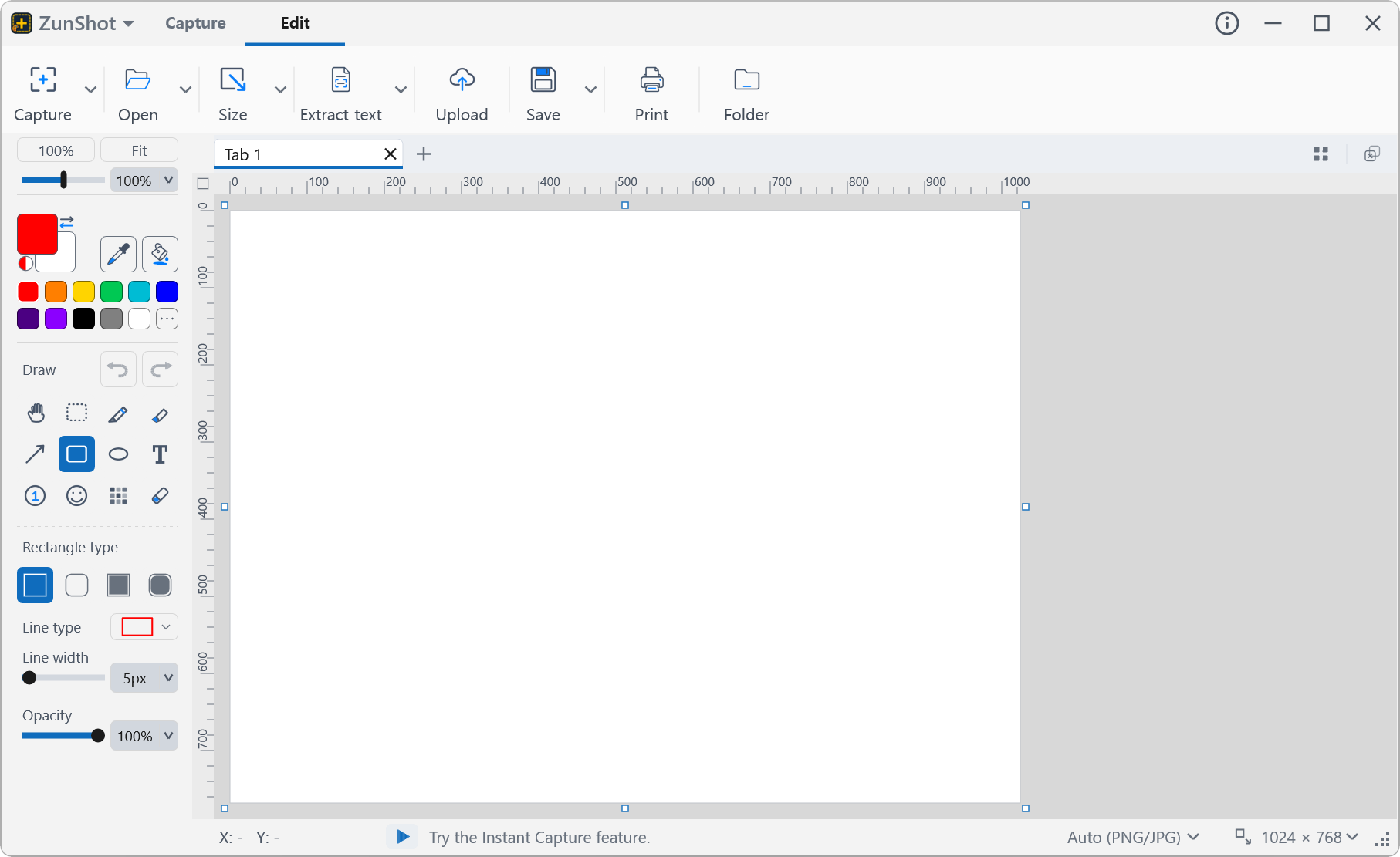
Annoteer met pijlen, nummers, tekst en markeringen
Pen, markeerstift, pijlen in verschillende stijlen, rechthoeken en ellipsen, tekst met lettergrootte en kleur, emoji-stempels en nummers die vanzelf optellen voor stapsgewijze instructies.

Vervaag of pixeleer gevoelige gegevens
Sleep het gereedschap Mozaïek over namen, rekeningnummers, gezichten of wachtwoorden. Kies mozaïek, vervagen of arcering en stel de sterkte in. Controleer het resultaat volledig ingezoomd voordat u deelt.

Bijsnijden, draaien, rechtzetten en grootte wijzigen
Snijd bij tot een selectie, draai 90 graden of onder een willekeurige hoek, spiegel en wijzig de grootte van het werkblad of van de afbeelding. Verkleinen gebruikt dezelfde hoogwaardige resampling als de app Foto's van Windows, zodat tekst scherp blijft.

Werk aan een hele reeks met tabbladen en batchgewijs opslaan
Elke schermafbeelding wordt een tabblad. Vergrendel de tabbladen die af zijn, wijzig de volgorde en exporteer de reeks met één naamgevingsregel, of voeg ze samen tot één PDF.

Afdrukindelingen die uw werk niet tot een postzegel verkleinen
Plaats meerdere schermafbeeldingen op één vel, of verdeel een lange scrollende schermafbeelding over meerdere pagina's met een livevoorbeeld.

Haal tekst op en vertaal deze in hetzelfde venster
Kopieer de tekst uit een schermafbeelding of vertaal een afbeelding ter plekke. De herkenning draait lokaal op uw pc.

Maak de achtergrond transparant en sla op als PNG of WebP
Klik met de Toverstaf op een egale achtergrond en druk op Ctrl+Delete, of schilder met de Gum in de modus Transparant, en dat gebied wordt doorzichtig. Sla op als PNG of WebP en de transparantie blijft behouden, zodat een logo, een pictogram of een vastgelegd venster netjes op een dia, in een document of op een webpagina past. Kopiëren werkt ook: het klembord bevat een PNG, zodat apps als PowerPoint de afbeelding zonder wit vlak plakken. Vensters van Windows 11 die u met ZunShot vastlegt, hebben meteen al transparante afgeronde hoeken.



