Modus 01
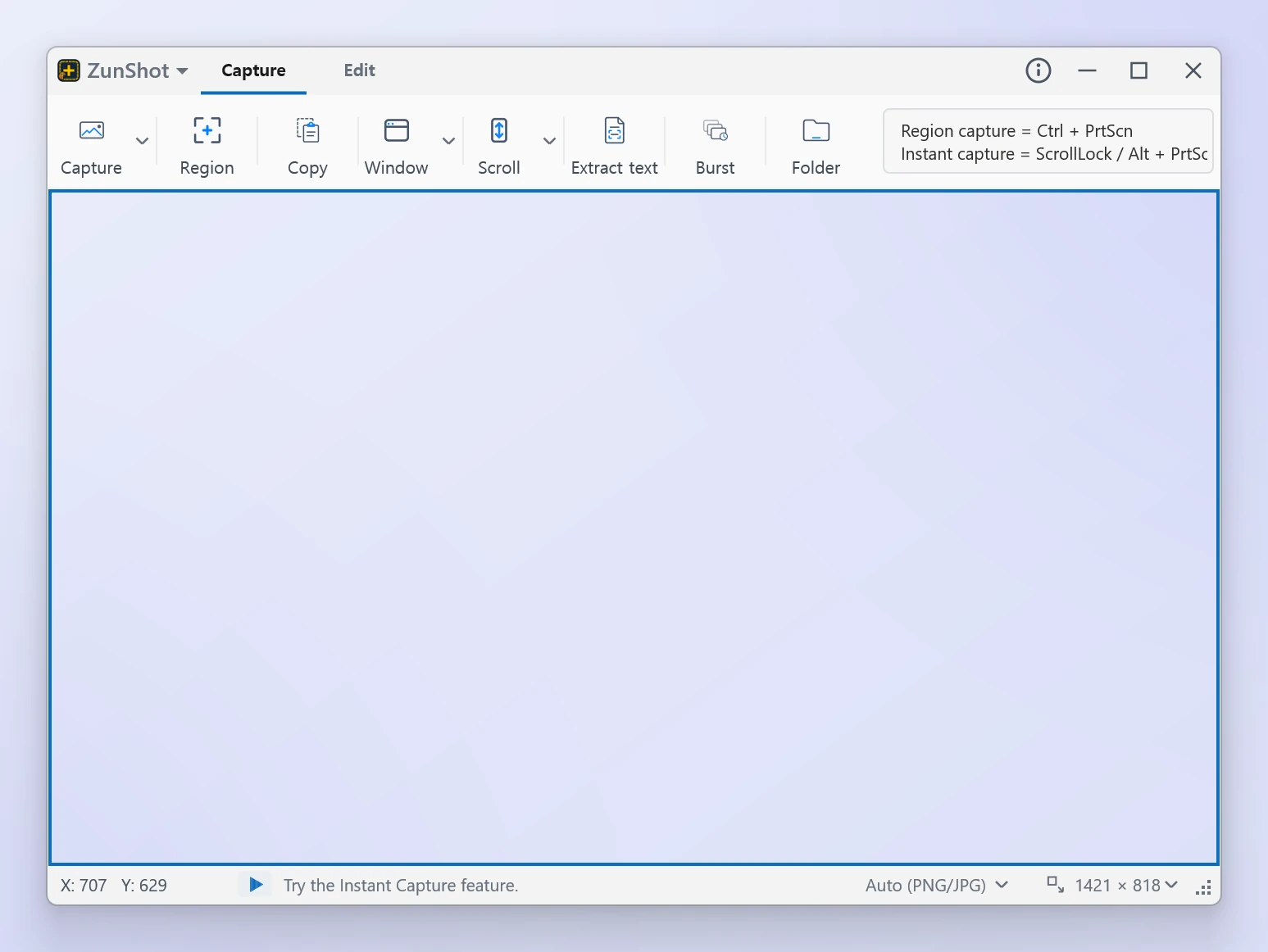
Opnamemodus
Houd een opnamekader met aanpasbare grootte op het scherm en kies een gebied, venster, scherm, scrollende pagina, webpagina of reeksopname. Ideaal wanneer u meerdere schermafbeeldingen met dezelfde instellingen nodig hebt.
Kies de Opnamemodus, de Editormodus of Direct vastleggen, afhankelijk van hoe u uw scherm wilt vastleggen en toelichten. Elke functie heeft een eigen pagina in het menu.
Houd een opnamekader met aanpasbare grootte op het scherm en kies een gebied, venster, scherm, scrollende pagina, webpagina of reeksopname. Ideaal wanneer u meerdere schermafbeeldingen met dezelfde instellingen nodig hebt.
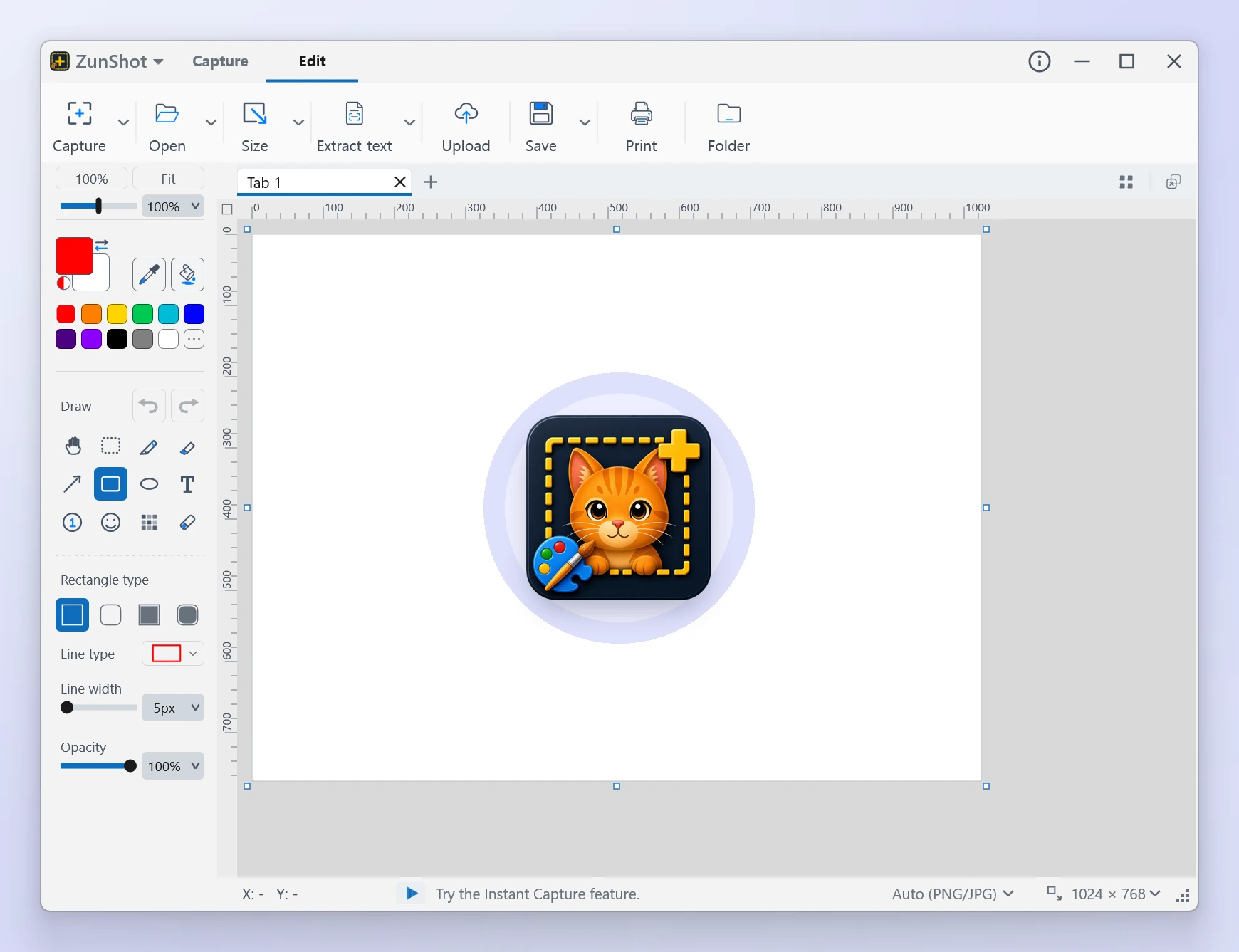
Open schermafbeeldingen en afbeeldingsbestanden als tabbladen en snijd ze vervolgens bij, annoteer of vervaag ze, haal er tekst uit met OCR, druk ze af, upload ze of maak ze aan het scherm vast.
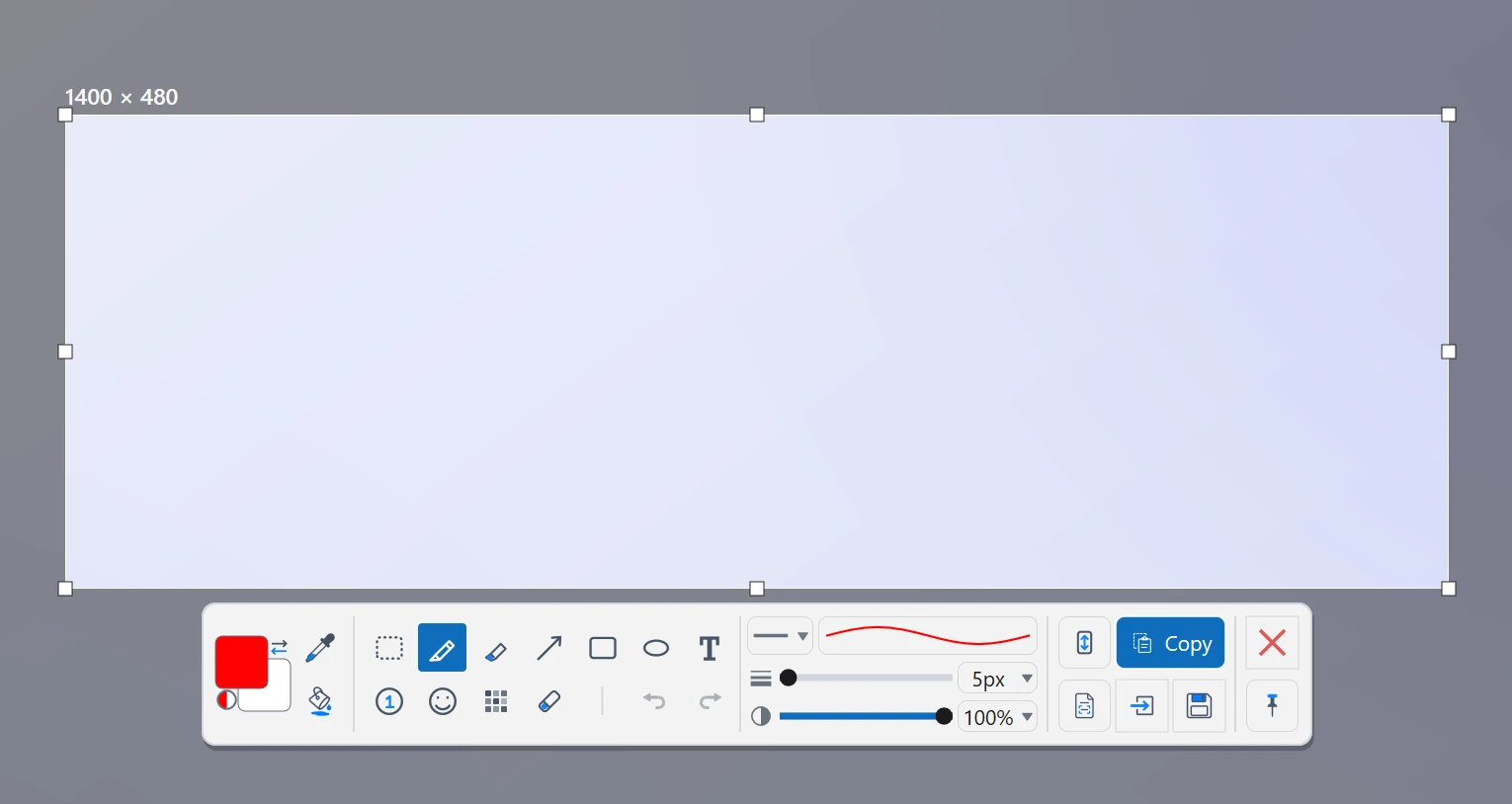
Druk op Scroll Lock of Alt+PrtScn om het scherm te bevriezen, selecteer precies het gewenste gebied en gebruik meteen de compacte werkbalk.
Vertel ons wat u probeerde vast te leggen, wat er gebeurde en welke versie van Windows u gebruikt.
← Terug naar de ZunShot-productpagina