Selecteren, vullen en wissen
Een selectie beperkt waarop de volgende actie van toepassing is. De gum werkt op drie manieren: zo verwijdert u een tekening zonder de afbeelding aan te raken, of maakt u een gat dat transparant is.
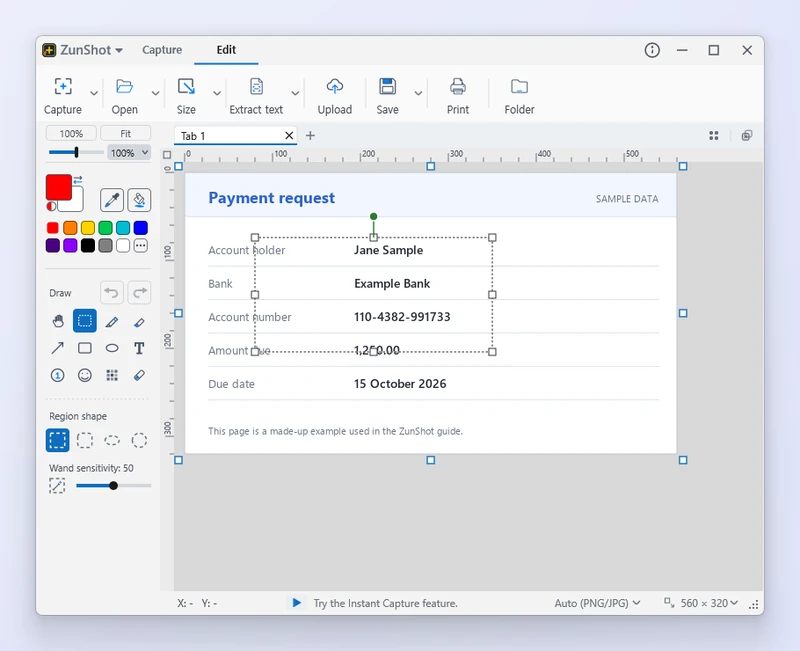
Zo werkt het
- Selecteer een gebied. Kies Selectie en sleep. Bij Vorm van het gebied kiest u Rechthoek, Afgeronde rechthoek, Cirkel of Ellips. Kies Lijn (volgt de aanwijzer) voor een vrij getekende omtrek.
- Of gebruik de Toverstaf. Klik op een kleur om alle aaneengesloten pixels met een vergelijkbare kleur te selecteren. Pas de gevoeligheid aan op de optiebalk.
- Bewerk de selectie. Kopiëren, knippen, bijsnijden tot selectie, vullen, vervagen of verwijderen. Met de pijltoetsen verschuift u de selectie telkens één pixel.
- Wissen. Kies Gum en een modus: Tekening wissen verwijdert alleen aantekeningen, Vullen met achtergrond schildert met de achtergrondkleur, Transparant wist de pixels zelf.
De achtergrond transparant maken
Selecteer de achtergrond met de Toverstaf en druk op Ctrl+Delete. Het geselecteerde gebied wordt transparant, weergegeven als een dambordpatroon. Sla op als PNG of WebP om de transparantie te behouden. Alleen Delete vult de selectie met de achtergrondkleur, en Shift+Delete met de tekenkleur.

Tips
- Vullen giet de tekenkleur in een aaneengesloten gebied. Verlaag de gevoeligheid wanneer de kleur doorloopt in aangrenzende gebieden.
- Transparant gewiste delen blijven behouden in PNG en WebP. JPG kent geen transparantie en toont in plaats daarvan wit.
Veelgestelde vragen
Hoe hef ik de selectie op?
Druk op Esc of klik buiten de selectie.
Kan ik de geselecteerde pixels verplaatsen?
Ja. Sleep binnen de selectie terwijl het gereedschap Selectie actief is; het gebied dat achterblijft, wordt gevuld met de achtergrondkleur. Houd Ctrl ingedrukt tijdens het slepen om in plaats daarvan een kopie te verplaatsen.