Schermafbeeldingen afdrukken
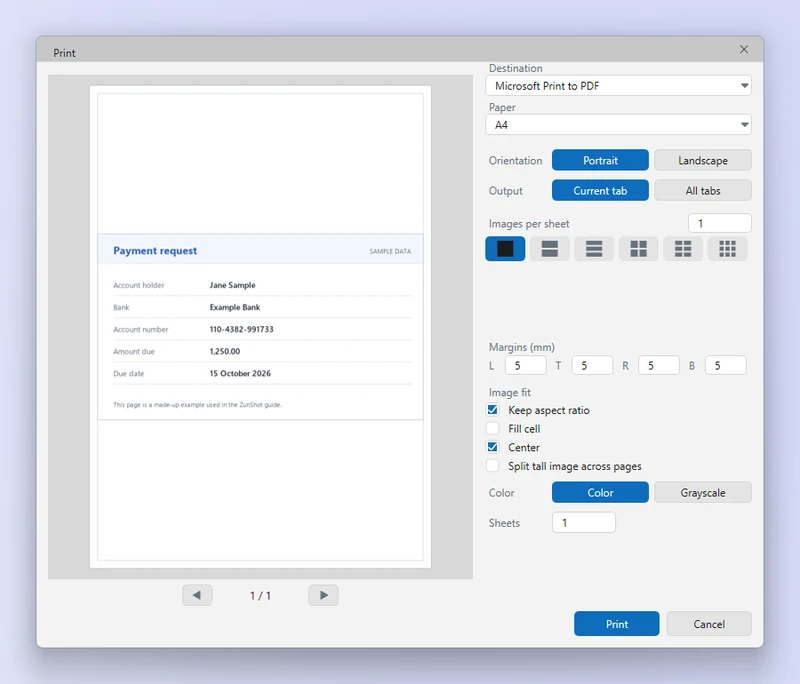
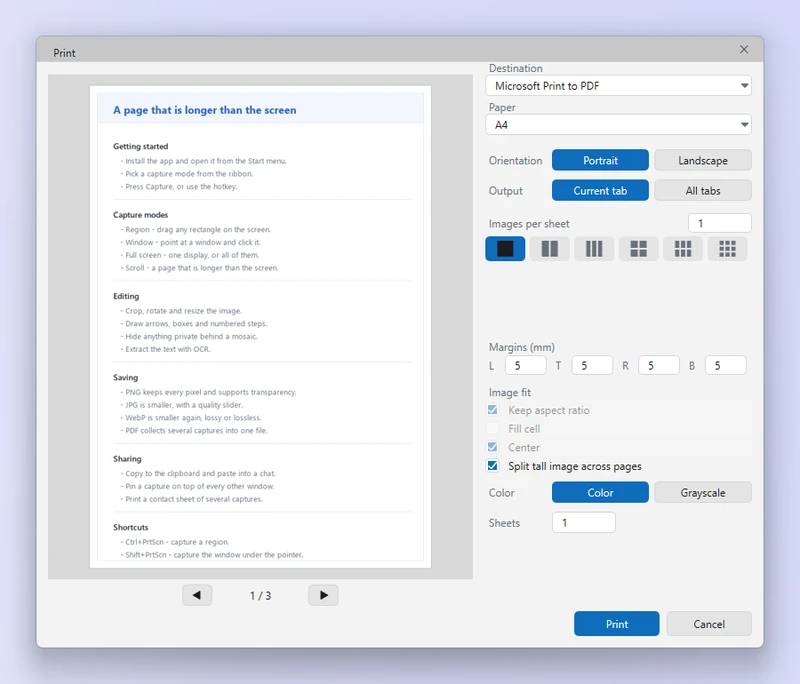
Het dialoogvenster Afdrukken toont een voorbeeld van het papier voordat u afdrukt. Zet meerdere schermafbeeldingen op één vel om papier te besparen, of verdeel een lange schermafbeelding zodat niets onleesbaar klein wordt.
Zo werkt het
- Klik op Afdrukken. Op het lint, of druk op Ctrl+P.
- Kies de tabbladen. Af te drukken tabbladen: het huidige tabblad, of meerdere.
- Kies de indeling. Eén per pagina, of een raster van 2, 4 of meer per vel. Stel de afdrukstand en de marges in.
- Lange schermafbeeldingen. Schakel de optie voor hoge afbeeldingen in om een lange schermafbeelding over leesbare pagina's te verdelen in plaats van deze te verkleinen.
- Druk af. Of druk af naar PDF met de printer Microsoft Print to PDF.
Tips
- Het voorbeeld wordt direct bijgewerkt wanneer u de indeling wijzigt.
- Voor een document levert Opslaan als PDF een bestand op zonder dat er een printerstuurprogramma aan te pas komt.
Veelgestelde vragen
De schermafbeeldingen worden piepklein afgedrukt.
Zet minder schermafbeeldingen op een vel, of verdeel de hoge afbeelding over meerdere pagina's.