Tekenen en annoteren
Het tabblad Bewerken bevat alles wat u nodig hebt om een schermafbeelding toe te lichten: pijlen die aanwijzen, nummers die de stappen ordenen en een markeerstift die de tekst eronder leesbaar houdt.
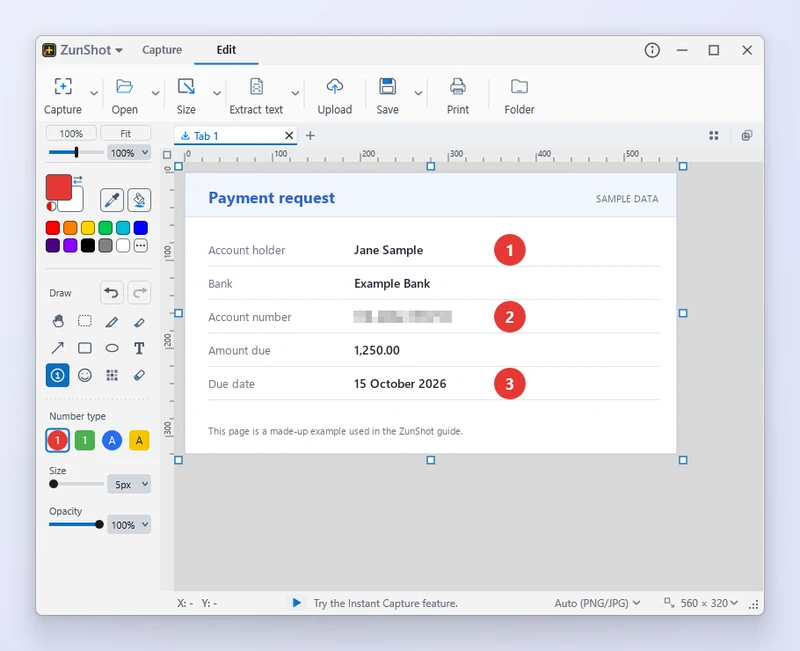
Zo werkt het
- Kies een gereedschap. Pen, Markeerstift, Pijl, Rechthoek, Ellips, Tekst, Nummer of Emoji in het linkerpaneel.
- Stel de kleur en dikte in. Klik met de linkermuisknop op een kleur in het palet voor de tekenkleur en met de rechtermuisknop voor de achtergrondkleur. Dikte en Grootte staan op de optiebalk.
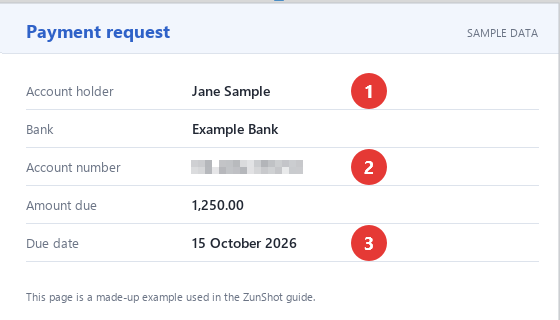
- Teken op het werkblad. Sleep voor vormen en pijlen, klik om een nummer of een emoji te plaatsen, klik en typ voor tekst. Nummers lopen automatisch op.
- Pas achteraf aan. Selecteer een object om het te verplaatsen of de grootte te wijzigen. Met Ctrl+Z maakt u de laatste stap ongedaan.
Tips
- De pijlstijlen omvatten gewone lijnen, dubbele pijlen, pijlen met een cirkel aan het begin en haakse pijlen.
- Vormstijlen: Omlijning, Omlijning + Vulling, Afgeronde omlijning en varianten met Cirkel en Ellips.
- Nummerstijlen: cirkel of vierkant, cijfers of letters. Emoji zijn ingedeeld in Gezichten en handen, Tekens en nadruk, Vormen en pijlen, Apparaten en overig.
- Dezelfde gereedschappen staan ook op de werkbalk van Direct vastleggen.
Veelgestelde vragen
Kan ik de tekst wijzigen nadat ik deze heb getypt?
Ja. Dubbelklik op het tekstobject om het te bewerken, of selecteer het en wijzig de lettergrootte en de kleur.
Hoe begin ik de nummering opnieuw bij 1?
De telling wordt per tabblad en per Soort nummer bijgehouden: bij een nieuwe schermafbeelding of na het overschakelen naar een andere soort begint de telling weer bij 1. Ook Ongedaan maken zet de telling een stap terug.