De gebruikersinterface van ZunShot
Het hoofdvenster heeft twee tabbladen. Met Vastleggen bepaalt u wat u vastlegt, met Bewerken wat u ermee doet. Dankzij het pictogram in het systeemvak is alles met één sneltoets bereikbaar.
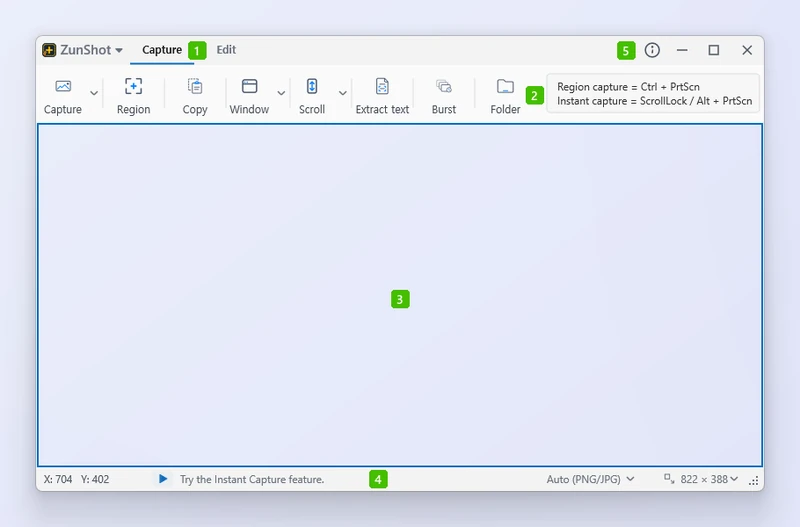
- Tabbladen Vastleggen en Bewerken: de twee modi. Vastleggen bepaalt wat u vastlegt, Bewerken opent wat u hebt vastgelegd.
- Lint: de gereedschappen voor vastleggen – Vastleggen, Gebied, Kopiëren, Venster, Scrollen, Tekst ophalen, Reeks en Map. De kleine pijlen openen een lijst met de overige, zoals Volledig scherm en Web. Het vak rechts ervan toont de sneltoetsen die op dat moment zijn toegewezen aan Gebied vastleggen en Direct vastleggen.
- Opnamekader: de doorzichtige rechthoek op het bureaublad. Alles wat erdoorheen zichtbaar is, wordt vastgelegd; sleep de randen om de grootte aan te passen.
- Statusbalk: de positie van de aanwijzer, het opslagformaat en de grootte van het kader. Beide lijsten kunnen hier worden gewijzigd.
- Vensterknoppen: programma-informatie, minimaliseren, maximaliseren en sluiten. Na het sluiten blijft ZunShot in het systeemvak zolang Opnamefunctie inschakelen bij Windows-start is ingeschakeld.
De knop ZunShot ▾ linksboven opent het bestandsmenu: nieuw tabblad, openen, opslaan als, batchgewijs opslaan, afdrukken, recente schermafbeeldingen, instellingen en afsluiten.
Tabblad Vastleggen
Het lint bevat Vastleggen, Gebied, Kopiëren, Venster, Scrollen, Tekst ophalen, Reeks en Map; de pijlen naast Vastleggen, Venster en Scrollen openen de overige opdrachten, waaronder Volledig scherm en Web. Het opnamekader op het bureaublad toont precies wat er wordt vastgelegd. Sleep de randen om de grootte aan te passen of klik op een venster om het kader eraan aan te passen.
Tabblad Bewerken
De gereedschappen staan links, het werkblad in het midden en de gereedschapsopties erboven. Elke schermafbeelding en elk geopend bestand wordt een tabblad. Klik met de rechtermuisknop op een tabblad voor de opties Tabblad dupliceren, Aan scherm vastmaken, Opslaan, Bestandslocatie openen, Tabblad vergrendelen en Sluiten.
Pictogram in het systeemvak
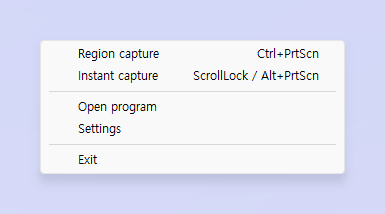
Klik met de rechtermuisknop op het pictogram in het systeemvak om vast te leggen, het programma te openen, instellingen te wijzigen of af te sluiten; dubbelklik erop om het programma te openen. Zolang Opnamefunctie inschakelen bij Windows-start is ingeschakeld onder Instellingen > Algemeen, blijft ZunShot in het systeemvak wanneer u het hoofdvenster sluit, zodat de sneltoetsen blijven werken.
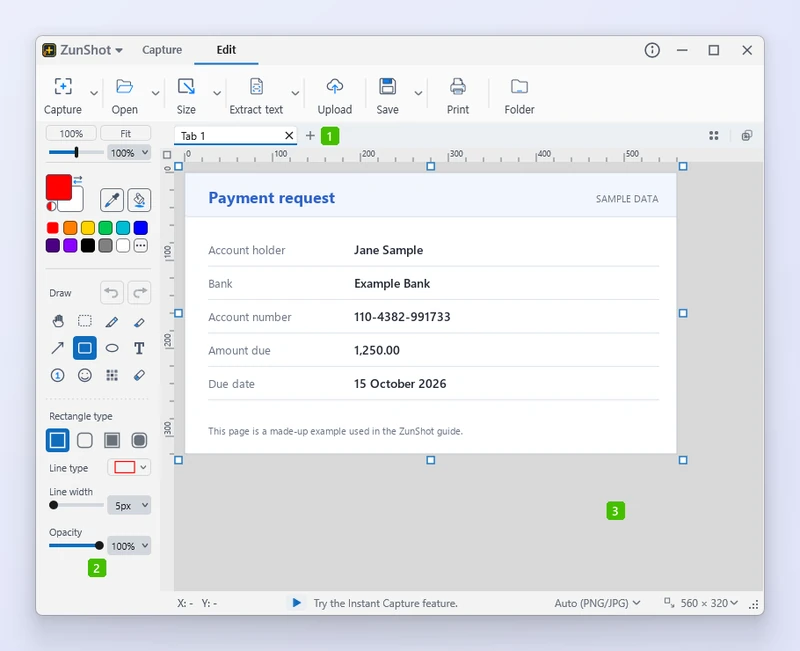
- Tabbladenbalk: elke schermafbeelding en elk geopend bestand is een tabblad; met de knop + begint u een leeg tabblad.
- Gereedschapspaneel: bovenaan de kleuren, daaronder de tekengereedschappen en vervolgens de opties van het geselecteerde gereedschap.
- Werkblad: de afbeelding zelf, met linialen langs de boven- en linkerrand en de zoom op de statusbalk eronder.
Tips
- Vergrendelde tabbladen worden overgeslagen door Andere tabbladen sluiten en Tabbladen rechts sluiten.
- Sleep een tabblad uit het venster om het aan het scherm vast te maken. Zie Aan scherm vastmaken.
Veelgestelde vragen
Waar is mijn venster gebleven nadat ik het heb gesloten?
Als de optie voor starten met Windows is ingeschakeld, staat het in het systeemvak: dubbelklik op het ZunShot-pictogram in het systeemvak om het terug te halen. Anders is ZunShot afgesloten; start het opnieuw en uw niet-opgeslagen tabbladen komen terug.
Hoeveel tabbladen kan ik open houden?
Er is geen vaste limiet, maar elk tabblad houdt een afbeelding op volledige grootte in het geheugen. Sluit tabbladen die u niet meer nodig hebt.