Kopiëren en opslaan
Elke schermafbeelding kunt u kopiëren om in een andere app te plakken, of opslaan in het formaat dat het best past: PNG voor een getrouwe weergave, JPG of WebP voor een klein bestand, PDF voor documenten.
Zo werkt het
- Kopiëren. Klik op Kopiëren op het tabblad Vastleggen of in de editor, of gebruik de sneltoets voor Gebied naar het klembord. Plak met Ctrl+V in Word, PowerPoint, Slack, e-mail en beeldbewerkingsprogramma's.
- Opslaan. Klik op Opslaan in de editor. Het bestand komt met de automatische naam in de opslagmap terecht.
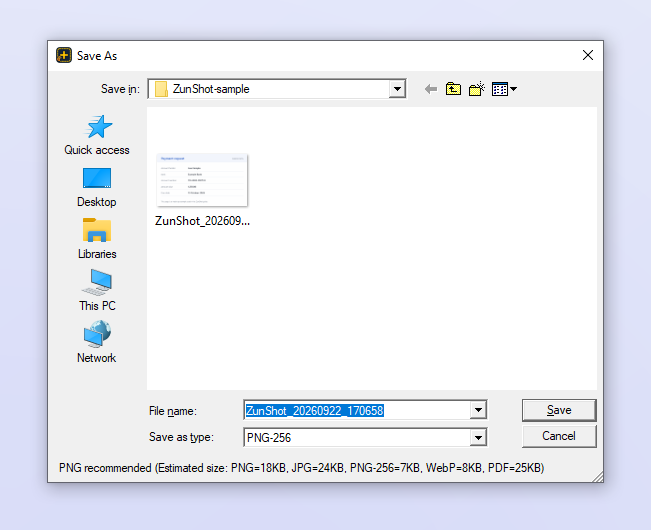
- Opslaan als. Kies PNG, JPG, PNG-256, WebP of PDF, stel de kwaliteit in en kies de map.
Tips
- Schermafbeeldingen van vensters hebben transparante afgeronde hoeken. PNG en WebP behouden die; JPG en PDF vullen ze met wit.
- PNG: met Verliesvrij blijft elke pixel behouden. PNG-256 brengt het bestand met dithering terug tot 256 kleuren, waardoor schermafbeeldingen van een gebruikersinterface meestal enkele malen kleiner worden.
- JPG 10~100 en WebP 0~100 regelen de compressie. WebP op 80 is ongeveer half zo groot als JPG bij dezelfde kwaliteit.
- Opgeslagen PNG-bestanden worden op de achtergrond nog verder geoptimaliseerd zonder dat er één pixel verandert.
- Sla alle geopende tabbladen in één keer op met Batchgewijs opslaan.
Veelgestelde vragen
Bij het plakken krijg ik een witte achtergrond in plaats van transparantie.
De doel-app accepteert geen transparante afbeeldingen van het klembord. Sla de afbeelding op als PNG en voeg in plaats daarvan het bestand in.
Waar is het bestand gebleven?
Klik op Map op het tabblad Vastleggen, of klik met de rechtermuisknop op het tabblad en kies Bestandslocatie openen.