Захват экрана для Windows

Снимок.
Правка. Готово.

Сделайте снимок экрана, добавьте нужные детали и возвращайтесь к своим делам. ZunShot объединяет гибкий захват и мощное редактирование в одном простом приложении для Windows.

Скачать ZunShot (MS Store)
Windows 10 Windows 11 Бесплатно
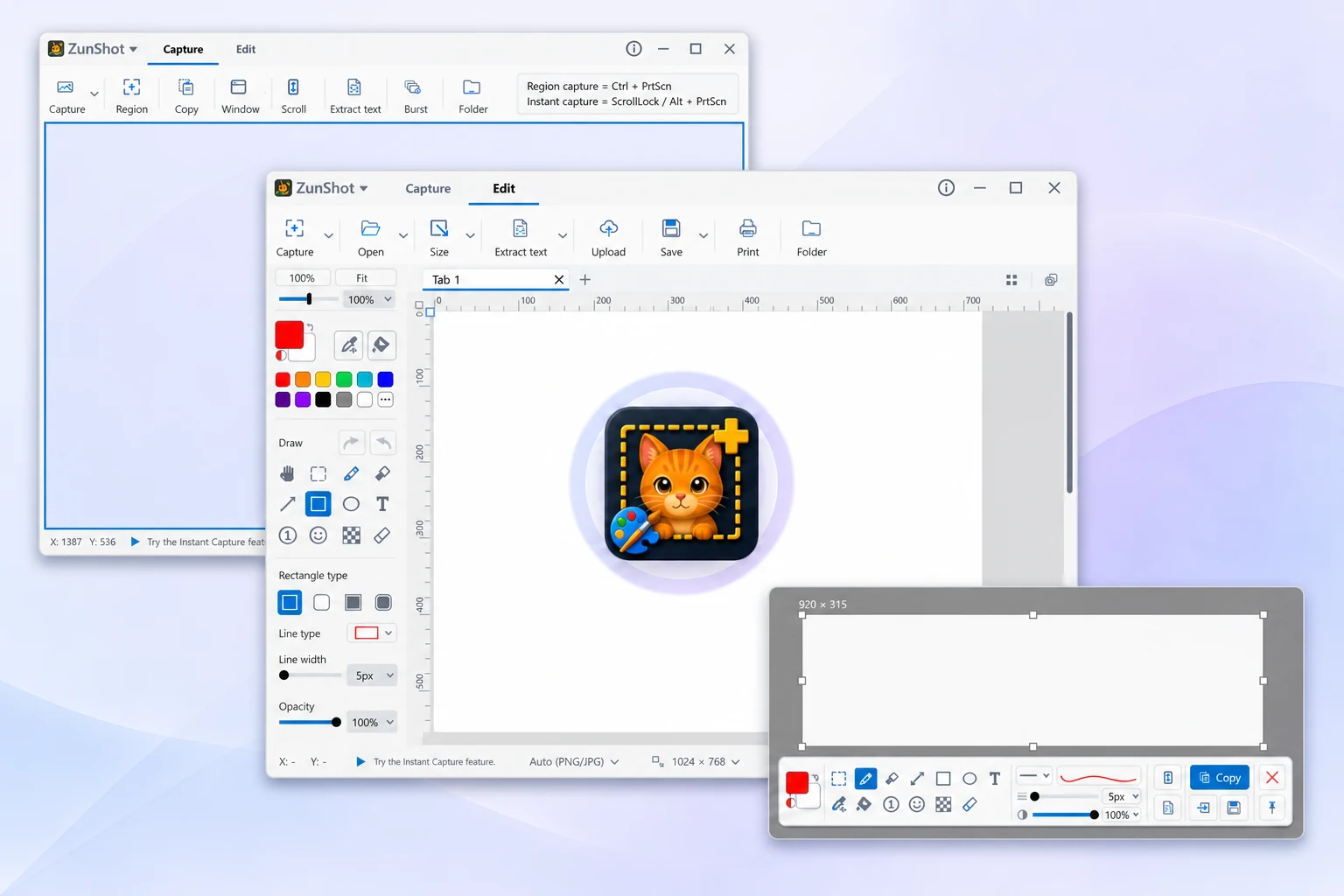
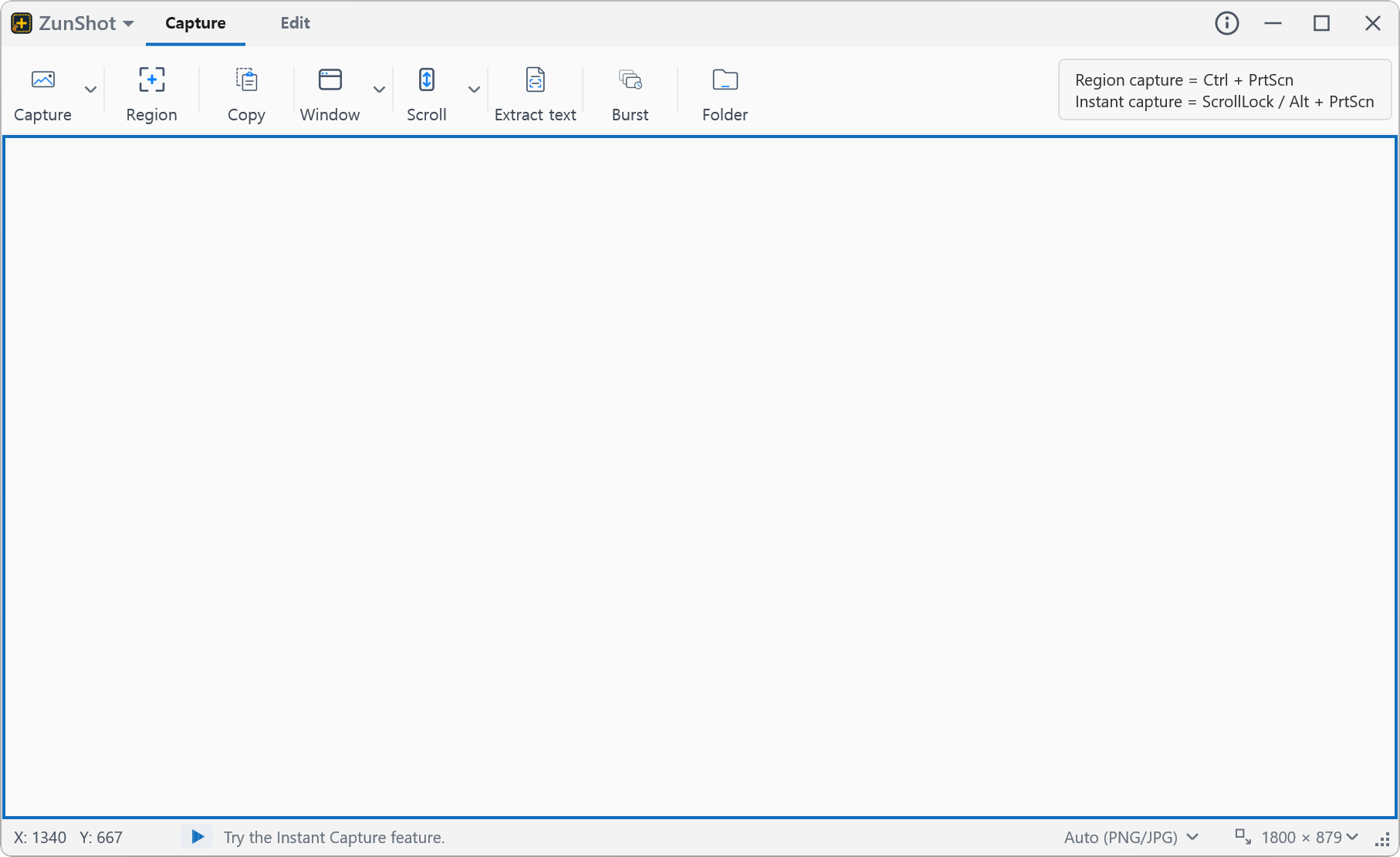
Режим захвата, режим редактора и мгновенный захват ZunShot

Захват, редактирование и не только

Больше, чем просто скриншот.

От быстрого снимка экрана до подробного наглядного объяснения —
в ZunShot все нужные инструменты собраны в одном месте.

01 / ЗАХВАТ

Захватывайте экран
так, как удобно вам.

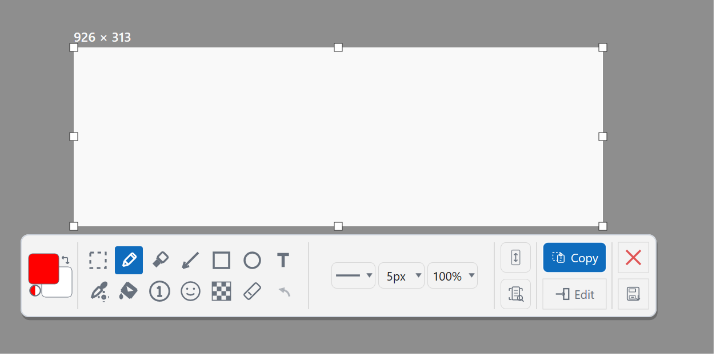
Наведите прозрачную рамку захвата точно на то, что вам нужно, или «заморозьте» экран и не спеша выделите область. Маленькая деталь или большой участок — выбирайте способ захвата, подходящий к случаю. Захватите отдельное окно Windows 11, и его скруглённые углы получатся чистыми и прозрачными, без остатков рабочего стола по углам.

Рамка захвата · Снимок «замороженного» экрана · Прозрачные скруглённые углы
Рамка захвата или быстрый снимок. Выбор за вами.
02 / ЗАХВАТ С ПРОКРУТКОЙ

Больше, чем
помещается на экране.

Захватывайте длинные веб-страницы и документы одним непрерывным изображением. Прокручивайте вручную, чтобы контролировать процесс, или включите автопрокрутку — и содержимое будет захвачено без склейки отдельных скриншотов.

Ручная прокрутка · Автопрокрутка

Анимация: рука прокручивает страницу вниз, а справа формируется длинный скриншот
Вся страница — в одном изображении.
03 / РЕДАКТИРОВАНИЕ И ПОМЕТКИ

Донесите мысль
парой простых правок.

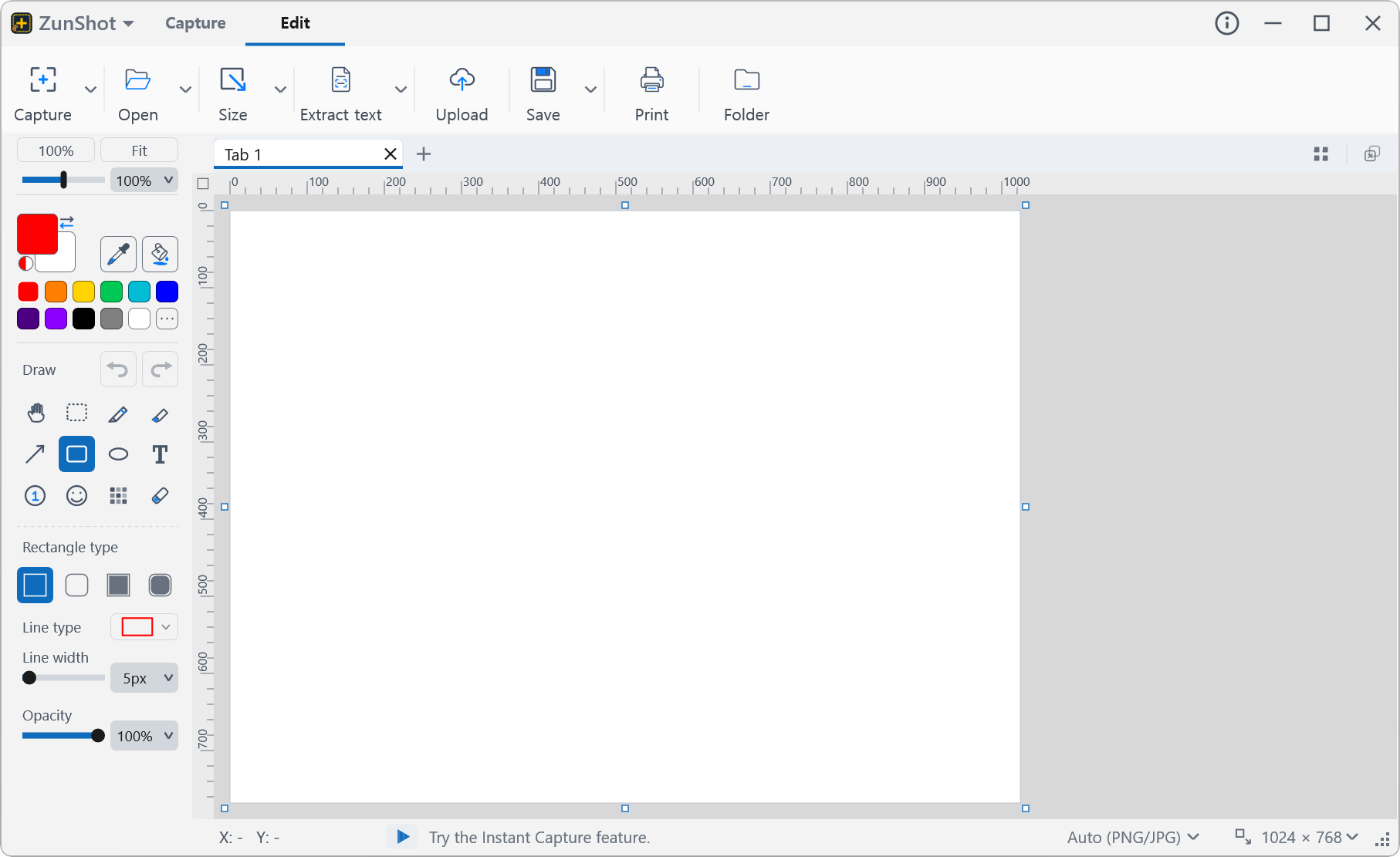
Превратите скриншот в понятный отзыв или наглядную инструкцию. Обрежьте изображение, добавьте текст и стрелки, нарисуйте фигуры и выделите детали, заслуживающие внимания, — всё во встроенном редакторе.

Обрезка · Текст и стрелки · Фигуры и выделение

Захватите деталь. Добавьте пояснение.
04 / ЗАЩИТА ЛИЧНЫХ ДАННЫХ

Покажите главное.
Скройте личное.

Сохраните полезный контекст и скройте конфиденциальные детали. Размойте или закройте имена, адреса электронной почты, номера счетов и другие личные данные, прежде чем поделиться скриншотом или вставить его в документ.

Размытие конфиденциальных деталей · Скрытие личных данных

Анимация: адрес электронной почты размывается, а после нажатия кнопки закрытия восстанавливается
Немного приватности, прежде чем делиться.
05 / РАСПОЗНАВАНИЕ ТЕКСТА

Было изображение.
Стал текст, с которым можно работать.

Извлекайте текст из скриншотов и изображений с помощью OCR. Скопируйте фрагмент, используйте готовую инструкцию или перенесите заметки со снимка в документ, не набирая всё заново.

Извлечение текста из изображений · Копирование и повторное использование

Анимация: заметки на изображении превращаются в редактируемый текст с помощью OCR
От пикселей на снимке — к тексту, который можно использовать.
06 / ЗАКРЕПЛЕНИЕ НА ЭКРАНЕ

Держите нужное
всегда перед глазами.

Закрепите снимок поверх других окон, чтобы он оставался на виду, пока вы работаете. Следуйте инструкции, сравнивайте макеты или держите важные сведения под рукой, не переключаясь между окнами.

Всегда на виду · Удобная подсказка во время работы

Анимация: снимок списка задач закреплён поверх документа, пока пользователь работает
Скриншот остаётся поверх окон. Работа не останавливается.

Всё готово к следующему шагу

Завершите так, как удобно вам.

Сохраните изображение, скопируйте его в свою работу или распечатайте для справки. Выберите результат, который подходит для вашего следующего шага.

1

Сохранение

Сохраните готовое изображение в формате, который подходит для вашей работы, — оно всегда будет под рукой.

Сохранить в PNG, JPG, WebP или PDF

Подробнее

Используйте ZunShot по максимуму.

Подберите нужный инструмент, следуйте пошаговому руководству или быстро найдите ответ.

Решения

Узнайте, как ZunShot помогает в вашей работе.

Работа со скриншотами — проще.

От быстрого фрагмента экрана до аккуратного наглядного объяснения — ZunShot объединяет все необходимые инструменты захвата и редактирования в одном лёгком приложении для Windows.

Поддержка: zunshot@bandicam.com · Связаться с поддержкой