Извлечение текста (OCR) и перевод
ZunShot использует модуль OCR, встроенный в Windows. Распознавание выполняется локально на вашем компьютере, ничего никуда не отправляется. Перевод необязателен, и при нём отправляется только распознанный текст.
Как это сделать
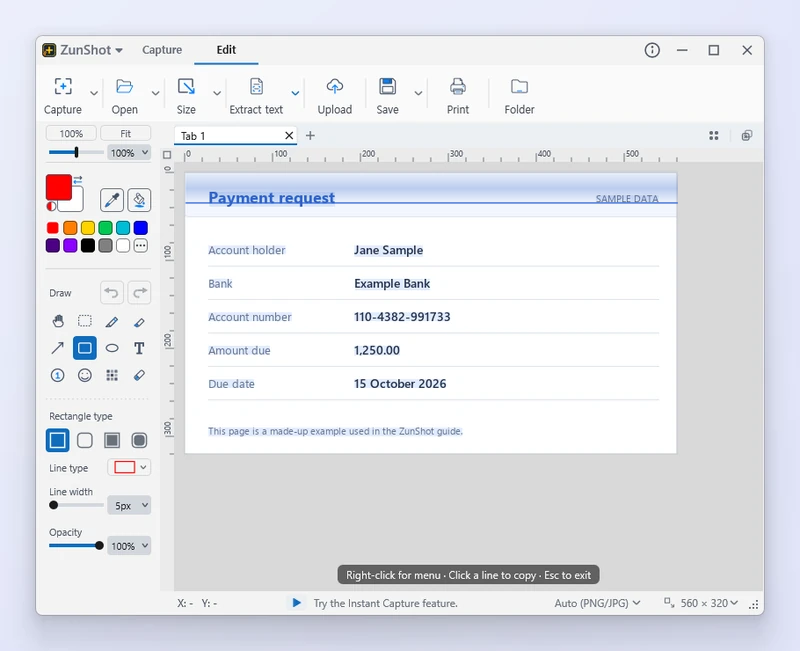
- Откройте снимок в редакторе. Или выделите область при мгновенном захвате и нажмите Извлечь текст.
- Выберите «Извлечь текст (OCR)». Выделите область с текстом или используйте всё изображение.
- Скопируйте или сохраните. Скопируйте текст в буфер обмена или сохраните его как текстовый файл. Если какой-то символ распознан неверно, сначала исправьте его.
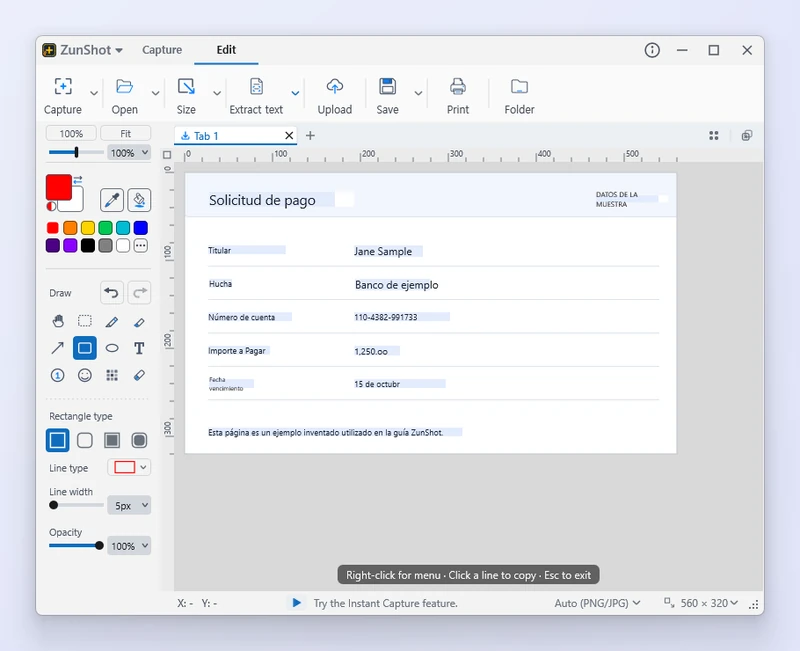
- Переведите изображение. Выберите Перевести изображение и укажите язык перевода. Каждая распознанная строка отправляется на перевод, а результат рисуется поверх исходного текста, поэтому длинная страница занимает несколько секунд. Нажмите Esc для отмены или снова выберите исходный язык, чтобы вернуть исходный текст.
Советы
- Установите языки распознавания в разделе Настройки > Язык > Установить языки OCR…. Windows нужен сам язык и его компоненты ввода, а не только язык интерфейса.
- Точность выше, если исходное изображение чёткое и язык выбран правильно. Обрежьте лишние части и избегайте сильно сжатых изображений.
- Для перевода используется сервис MyMemory. Необязательный адрес электронной почты повышает суточный лимит и отправляется, только если вы его указали.
Часто задаваемые вопросы
OCR выдал бессмысленные символы.
Выбранный язык не соответствует тексту. Выберите правильный язык или сначала установите его.
Отправляется ли моё изображение куда-либо для OCR?
Нет. OCR выполняет Windows на вашем компьютере. Только перевод изображения отправляет распознанный текст.