Добавление водяного знака
Водяной знак наносит ваш логотип или строку текста на снимок в момент сохранения. Настройте его один раз в окне «Настройки водяного знака», и ZunShot будет добавлять его на каждое сохраняемое изображение, пока параметр включён.
Как это сделать
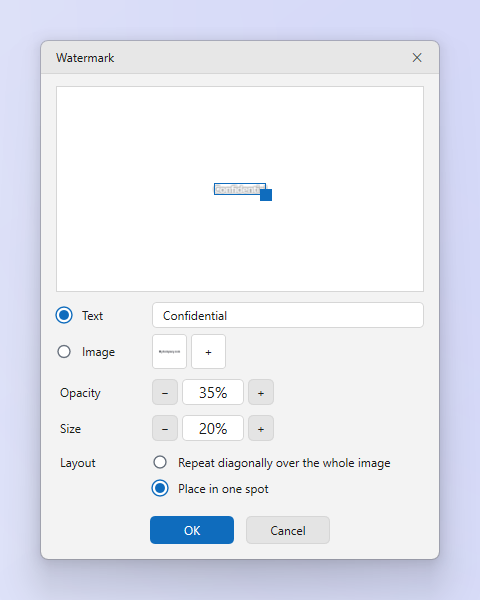
- Откройте «Настройки водяного знака». Перейдите в Настройки > Сохранение и нажмите Настройки водяного знака в группе «Водяной знак».
- Выберите текст или рисунок. Выберите Текст и введите текст водяного знака либо выберите Рисунок и добавьте свой логотип. Лучше всего подходит PNG с прозрачным фоном; в списке можно хранить до 6 логотипов.
- Непрозрачность, размер и расположение. Задайте параметры Непрозрачность и Размер, затем выберите Повторять по всему изображению или Разместить в одном месте. Во втором случае перетащите водяной знак в окне предварительного просмотра туда, где он должен находиться.
- Примените. Нажмите OK. С этого момента водяной знак добавляется на каждое сохраняемое изображение, пока вы не снимете флажок Водяной знак при сохранении в разделе Настройки > Сохранение. Изображение на вкладке редактора остаётся без изменений.
Советы
- Делайте логотип небольшим и полупрозрачным, чтобы он не отвлекал от содержимого.
- Собственный водяной знак работает и в бесплатной версии. Кроме того, бесплатная версия добавляет на отредактированные изображения водяной знак ZunShot; ZunShot Pro убирает именно его.
Часто задаваемые вопросы
Можно ли автоматически применять водяной знак при каждом сохранении?
Да, именно так он и работает: пока установлен флажок Водяной знак при сохранении, знак получает каждый сохранённый файл, в том числе при пакетном сохранении и загрузке в облако. При копировании в буфер обмена и печати он не добавляется.