Обрезка, поворот и изменение размера
Инструменты размера и ориентации находятся в меню «Размер» и в окне «Поворот / Отражение». Размер холста добавляет или убирает пространство вокруг изображения. Размер изображения изменяет само изображение.
Как это сделать
- Обрежьте. Выделите инструментом Выделение область, которую нужно оставить, и нажмите Enter либо щёлкните правой кнопкой мыши и выберите Обрезать по выделению. Чтобы выделение получилось квадратным, удерживайте Shift при перетаскивании.
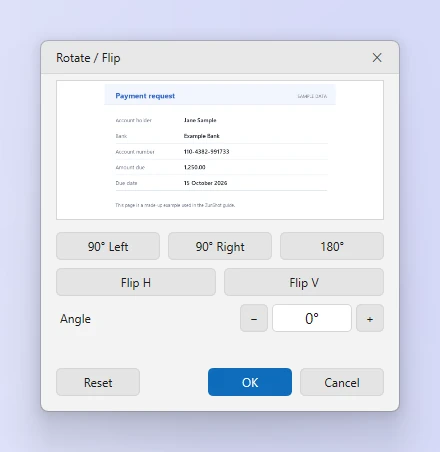
- Поверните или отразите. Откройте Поворот / Отражение. Используйте 90° влево, 90° вправо, По горизонтали, По вертикали или перетащите ползунок Угол, чтобы выровнять наклонённое фото. Сброс возвращает исходное состояние.
- Измените размер холста. Откройте Размер > Изменить размер холста. Введите новый размер и выберите, к какому месту привязано существующее изображение. Новое пространство заливается цветом фона.
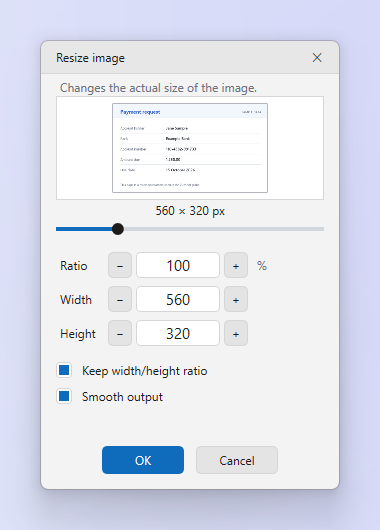
- Измените размер изображения. Откройте Размер > Изменить размер изображения. Введите значение в пикселях или в процентах. Не отключайте сохранение соотношения сторон, если не хотите растянуть изображение.
Советы
- При уменьшении используется та же высококачественная передискретизация, что и в приложении «Фотографии» Windows, поэтому текст остаётся чётким.
- При выравнивании по углу углы изображения обрезаются. Если нужно сохранить всё, сначала увеличьте холст.
Часто задаваемые вопросы
Можно ли отменить обрезку?
Да. Ctrl+Z восстанавливает предыдущее состояние, пока вы не закроете вкладку.
Почему изображение после изменения размера стало размытым?
Увеличение не может добавить детали. Сделайте снимок большего размера или перед захватом установите масштаб экрана 100%.