Выделение, заливка и стирание
Выделение ограничивает область, на которую подействует следующая операция. У ластика три режима работы, поэтому можно удалить рисунок, не затронув само изображение, или вырезать в нём прозрачное отверстие.
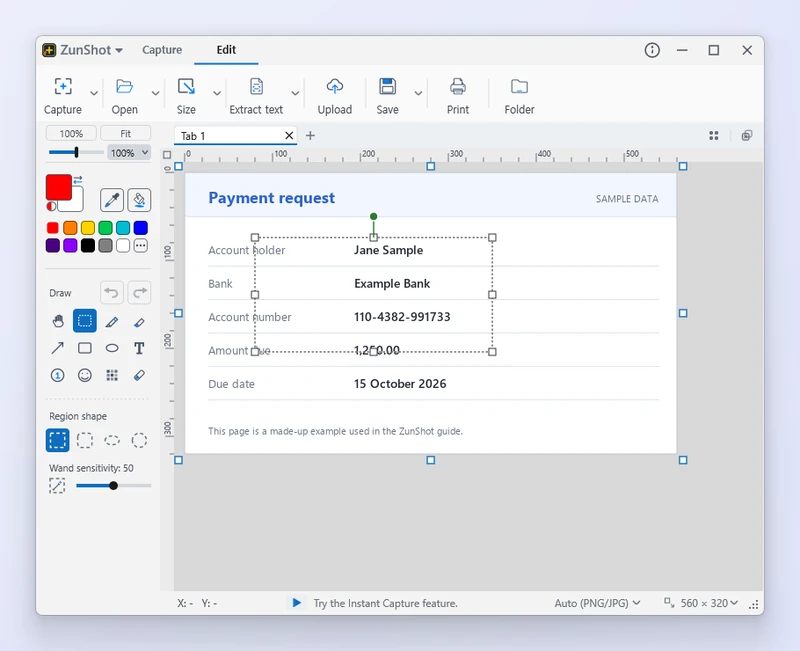
Как это сделать
- Выделите область. Выберите инструмент Выделение и перетащите указатель. Форма области может быть такой: «Прямоугольник», «Скруглённый прямоугольник», «Круг» или «Эллипс». Для контура произвольной формы выберите Линия (следует за указателем).
- Или используйте «Волшебную палочку». Щёлкните цвет, чтобы выделить все связанные пиксели похожего цвета. Допуск настраивается на панели параметров.
- Выполните действие с выделением. Его можно скопировать, вырезать, обрезать по нему изображение, залить, размыть или удалить. Клавиши со стрелками сдвигают выделение на один пиксель.
- Сотрите лишнее. Выберите Ластик и режим: Стереть рисунок удаляет только пометки, Залить фоном закрашивает цветом фона, Прозрачный стирает сами пиксели.
Как сделать фон прозрачным
Выделите фон инструментом Волшебная палочка и нажмите Ctrl+Delete. Выделенная область станет прозрачной — она отображается в виде шахматного узора. Чтобы сохранить прозрачность, сохраните изображение в PNG или WebP. Просто Delete заливает выделение цветом фона, а Shift+Delete — цветом рисования.

Советы
- Заливка заполняет связанную область цветом рисования. Если заливка «протекает» в соседние области, уменьшите чувствительность.
- Прозрачное стирание сохраняется в PNG и WebP. В JPG прозрачности нет, вместо неё будет белый цвет.
Часто задаваемые вопросы
Как снять выделение?
Нажмите Esc или щёлкните за пределами выделения.
Можно ли переместить выделенные пиксели?
Да. Перетащите указатель внутри выделения, когда активен инструмент «Выделение»; освободившаяся область заливается цветом фона. Чтобы вместо этого переместить копию, удерживайте Ctrl при перетаскивании.