Интерфейс ZunShot
В главном окне две вкладки. «Захват» определяет, что вы снимаете, «Правка» — что вы делаете со снимком. Благодаря значку в области уведомлений любая функция доступна одним сочетанием клавиш.
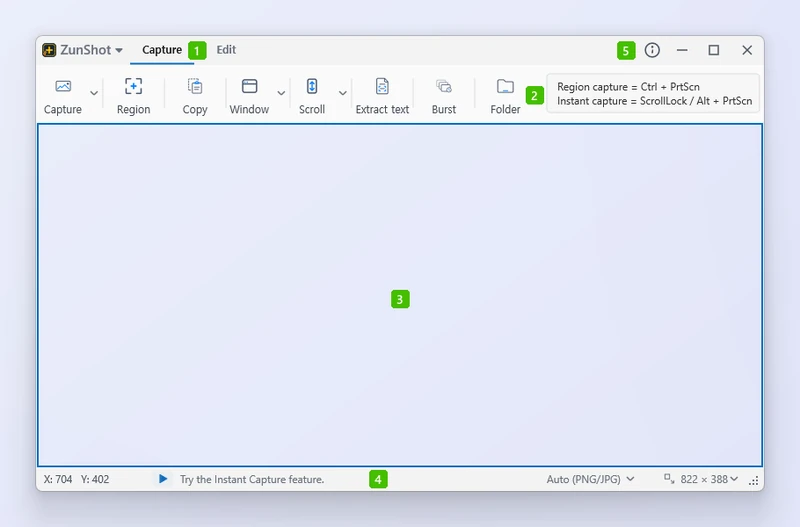
- Вкладки «Захват» и «Правка»: два режима. «Захват» определяет, что вы снимаете, «Правка» открывает то, что вы сняли.
- Лента: инструменты захвата — «Захватить», «Область», «Копировать», «Окно», «Прокрутка», «Извлечь текст», «Серия» и «Папка». Маленькие стрелки открывают список с остальными командами, например «Захват всего экрана» и «Веб». Поле справа от ленты показывает сочетания клавиш, назначенные сейчас захвату области и мгновенному захвату.
- Рамка захвата: прозрачный прямоугольник на рабочем столе. Захватывается то, что видно сквозь него; перетаскивайте его края, чтобы изменить размер.
- Строка состояния: положение указателя, формат сохранения и размер рамки. Оба списка можно изменить прямо здесь.
- Кнопки окна: сведения о программе, свернуть, развернуть и закрыть. При закрытии ZunShot остаётся в области уведомлений, если включён параметр Включить функцию снимка экрана при запуске Windows.
Кнопка ZunShot ▾ в левом верхнем углу открывает меню файла: новая вкладка, открытие, «сохранить как», пакетное сохранение, печать, недавние снимки, настройки и выход.
Вкладка «Захват»
На ленте расположены «Захватить», «Область», «Копировать», «Окно», «Прокрутка», «Извлечь текст», «Серия» и «Папка»; стрелки рядом с «Захватить», «Окно» и «Прокрутка» открывают остальные команды, включая «Захват всего экрана» и «Веб». Рамка захвата на рабочем столе показывает, что именно будет захвачено. Перетаскивайте её края, чтобы изменить размер, или щёлкните окно, чтобы подогнать рамку под него.
Вкладка «Правка»
Инструменты находятся слева, холст — посередине, а параметры инструмента — над ним. Каждый снимок или открытый файл становится вкладкой. Щёлкните вкладку правой кнопкой мыши, чтобы открыть команды «Дублировать вкладку», «Закрепить на экране», «Сохранить», «Открыть расположение файла», «Заблокировать вкладку» и «Закрыть».
Значок в области уведомлений
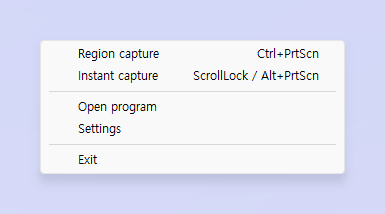
Щёлкните значок в области уведомлений правой кнопкой мыши, чтобы сделать снимок, открыть программу, изменить настройки или выйти; двойной щелчок по значку открывает программу. Пока в разделе Настройки > Основные включён параметр Включить функцию снимка экрана при запуске Windows, при закрытии главного окна ZunShot остаётся в области уведомлений, поэтому сочетания клавиш продолжают работать.
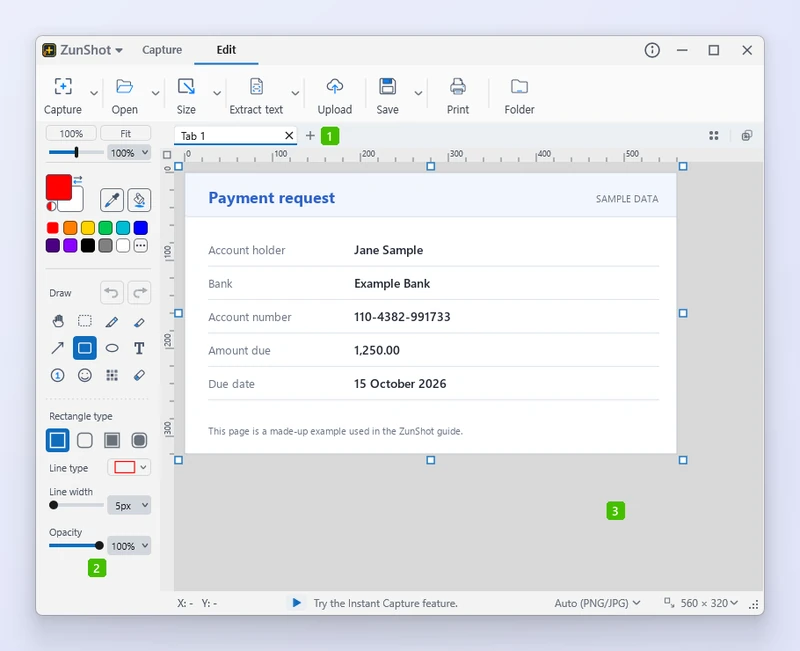
- Полоса вкладок: каждый снимок и открытый файл — это вкладка; кнопка + создаёт пустую.
- Панель инструментов: сверху цвета, затем инструменты рисования, затем параметры выбранного инструмента.
- Холст: само изображение, с линейками вдоль верхнего и левого края и масштабом в строке состояния внизу.
Советы
- Команды «Закрыть другие вкладки» и «Закрыть вкладки справа» пропускают заблокированные вкладки.
- Перетащите вкладку за пределы окна, чтобы закрепить её на экране. См. страницу Закрепление на экране.
Часто задаваемые вопросы
Куда пропало окно после закрытия?
Если включён запуск вместе с Windows, окно находится в области уведомлений: дважды щёлкните значок ZunShot в области уведомлений, чтобы вернуть его. В противном случае работа ZunShot завершена; запустите программу снова — и несохранённые вкладки восстановятся.
Сколько вкладок можно держать открытыми?
Жёсткого ограничения нет, но каждая вкладка хранит в памяти изображение в полном размере. Закрывайте вкладки, которые больше не нужны.