Печать снимков
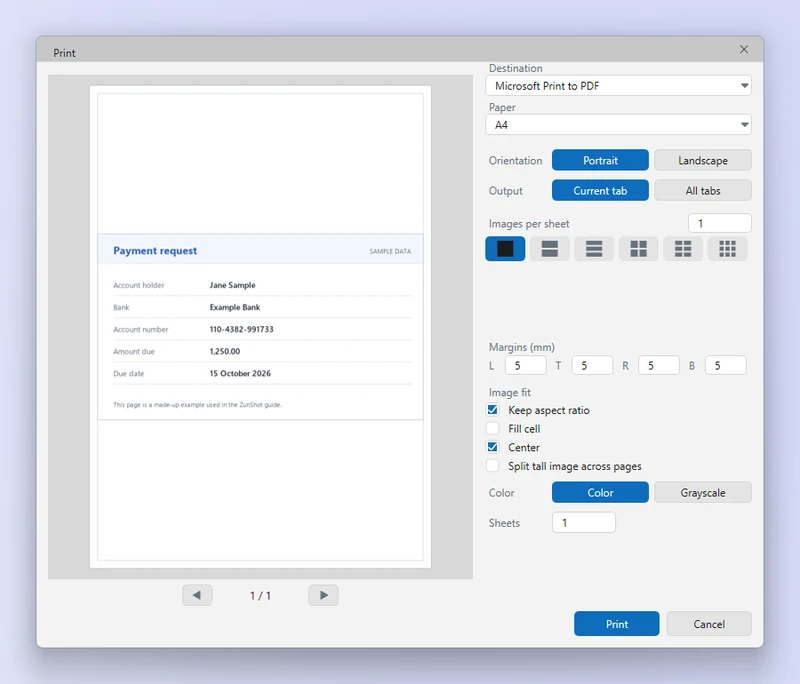
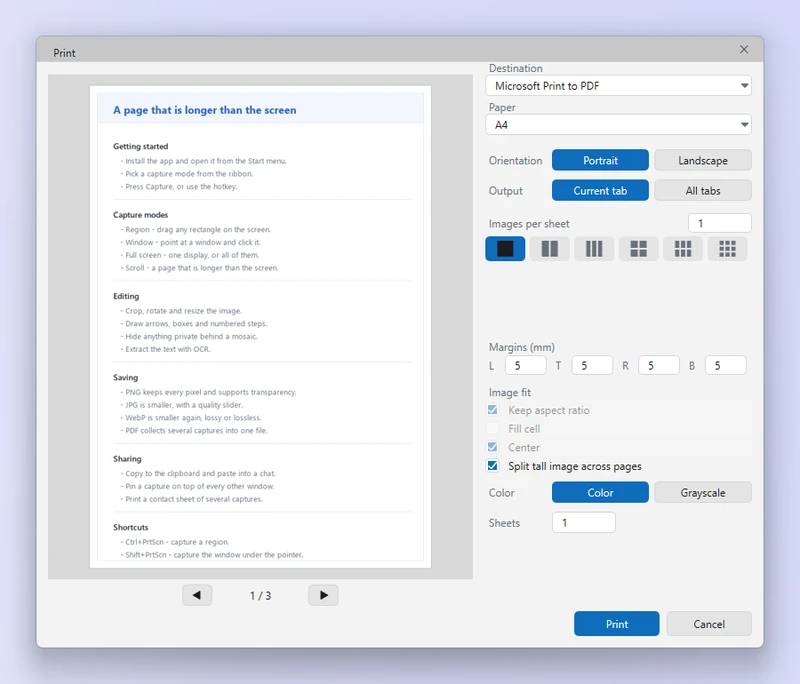
Окно «Печать» показывает, как будет выглядеть лист, ещё до отправки на принтер. Разместите несколько снимков на одном листе, чтобы сэкономить бумагу, или разбейте длинный снимок на части, чтобы он не уменьшился до нечитаемого размера.
Как это сделать
- Нажмите «Печать». На ленте или сочетанием клавиш Ctrl+P.
- Выберите вкладки. Вкладки для печати: текущая вкладка или несколько.
- Выберите макет. Один снимок на страницу либо сетка из 2, 4 или более снимков на лист. Задайте ориентацию и поля.
- Длинные снимки. Включите параметр для длинных изображений, чтобы высокий снимок был разбит на удобочитаемые страницы, а не уменьшен.
- Напечатайте. Или выполните печать в PDF с помощью принтера Microsoft Print to PDF.
Советы
- Предварительный просмотр обновляется сразу, как только вы меняете макет.
- Если нужен документ, команда «Сохранить как» в формате PDF создаст файл без драйвера принтера.
Часто задаваемые вопросы
Снимки получаются слишком мелкими.
Размещайте на листе меньше снимков или используйте разбиение длинного изображения.