Как сделать скриншот с прокруткой
Захват с прокруткой превращает длинную страницу в одно изображение. Доверьте прокрутку ZunShot или прокручивайте вручную, если страница требует неторопливого темпа.

Как это сделать
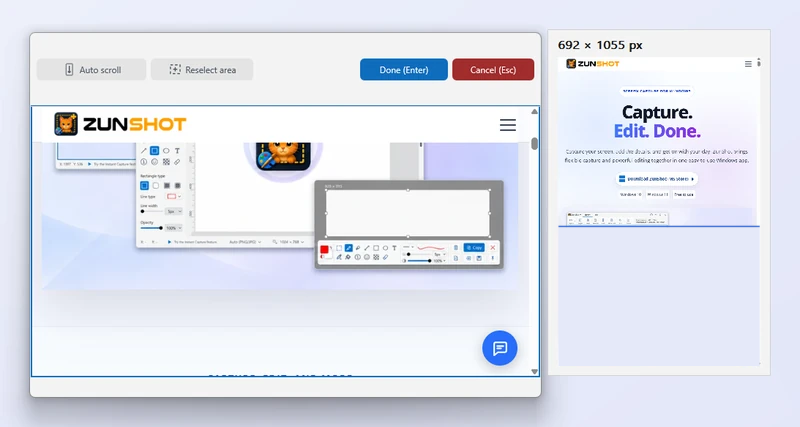
- Нажмите «Прокрутка» на вкладке «Захват». Или запустите захват с панели инструментов мгновенного захвата.
- Выберите прокручиваемую область. Щёлкните внутри страницы, списка или чата с прокруткой. Если подсвечена не та область, нажмите Выбрать область заново.
- Прокрутите. Нажмите Автопрокрутка и подождите или вращайте колёсико мыши сами. Клавиши со стрелками и PgUp/PgDn тоже работают. Чтобы прервать прокрутку, нажмите Остановить автопрокрутку или Esc.
- Нажмите «Готово». ZunShot склеит кадры и откроет результат в редакторе.
Советы
- Фиксированные заголовки, закреплённые панели инструментов и плавающие кнопки чата распознаются и удаляются из повторяющихся кадров.
- Ручная прокрутка лучше всего подходит для страниц, которые подгружают содержимое по мере прокрутки. Когда появится индикатор загрузки, сделайте паузу, а затем продолжайте.
- Для веб-страницы удобнее захват веб-страницы: документ целиком отрисовывается во встроенном браузере ZunShot, и склейка не нужна вовсе.
Часто задаваемые вопросы
В результате есть повторяющаяся полоса или пропущенный фрагмент.
Прокручивайте медленнее или используйте автопрокрутку. Страницы с анимацией при прокрутке могут сбивать склейку.
Первый поворот колёсика не прокрутил страницу.
В некоторых браузерах страница сначала должна получить фокус. Щёлкните один раз внутри страницы и продолжайте.