Копирование и сохранение
Любой снимок можно скопировать, чтобы вставить в другое приложение, или сохранить в подходящем формате: PNG — для точности, JPG или WebP — для небольшого размера, PDF — для документов.
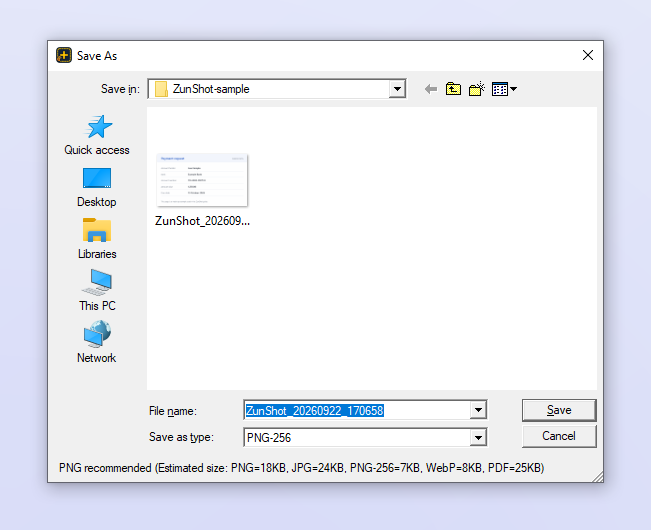
Как это сделать
- Скопируйте. Нажмите Копировать на вкладке «Захват» или в редакторе либо воспользуйтесь сочетанием клавиш «Область в буфер обмена». Вставьте снимок сочетанием Ctrl+V в Word, PowerPoint, Slack, письмо или графический редактор.
- Сохраните. Нажмите Сохранить в редакторе. Файл попадёт в папку сохранения с автоматически заданным именем.
- Сохраните как. Выберите PNG, JPG, PNG-256, WebP или PDF, задайте качество и укажите папку.
Советы
- У снимков окон скруглённые углы прозрачные. PNG и WebP сохраняют прозрачность; в JPG и PDF углы заливаются белым.
- PNG: вариант «Без потерь» сохраняет каждый пиксель. PNG-256 сокращает палитру файла до 256 цветов с дизерингом — скриншоты интерфейса обычно становятся в несколько раз меньше.
- Значения JPG 10~100 и WebP 0~100 управляют сжатием. WebP при значении 80 занимает примерно вдвое меньше, чем JPG того же качества.
- Сохранённые файлы PNG дополнительно оптимизируются в фоновом режиме, при этом ни один пиксель не меняется.
- Сохранить все открытые вкладки сразу позволяет пакетное сохранение.
Часто задаваемые вопросы
При вставке вместо прозрачности получается белый фон.
Целевое приложение не принимает прозрачные изображения из буфера обмена. Сохраните снимок в PNG и вставьте файл.
Куда сохранился файл?
Нажмите Папка на вкладке «Захват» или щёлкните вкладку правой кнопкой мыши и выберите Открыть расположение файла.