Захват отдельного окна
Захват окна находит окно или элемент окна под указателем и захватывает только этот объект. Не нужно выделять область вручную, и в снимок не попадают лишние пиксели соседних окон.
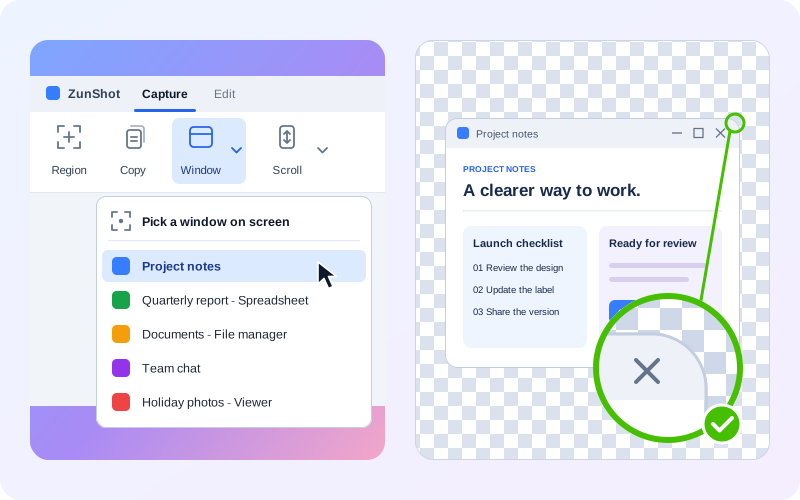
Как это сделать
- Нажмите «Окно» на вкладке «Захват». Или нажмите Shift+PrtScn — сочетание клавиш по умолчанию для захвата окна под указателем.
- Наведите указатель на окно. Поместите указатель на нужное окно или элемент окна. Подсвеченная граница показывает, что будет захвачено.
- Щёлкните, чтобы сделать снимок. Для отмены нажмите Esc.
- Или выберите окно по названию. Щёлкните стрелку рядом с кнопкой Окно, чтобы открыть список открытых окон, и выберите нужное. Пункт Выбрать окно на экране вверху списка действует так же, как нажатие самой кнопки.
Прозрачные скруглённые углы
У окон Windows 11 скруглённые углы. При прямоугольном захвате в этих четырёх углах остаётся то, что было за окном: обои, другое окно, тёмная тень. ZunShot знает форму захватываемого окна и делает углы прозрачными, поэтому изображение можно поместить на любой фон.
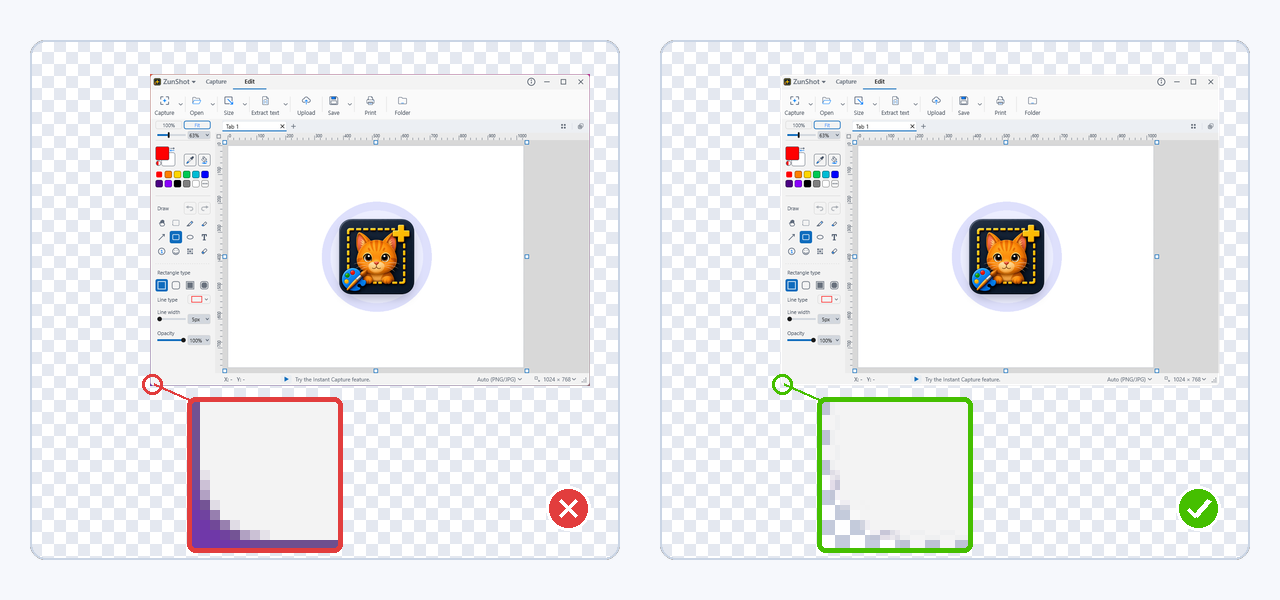
- Это работает для кнопки Окно, сочетания клавиш Shift+PrtScn и окна, выбранного щелчком при мгновенном захвате.
- При захвате части окна, например панели инструментов вдоль верхнего края, скругляются только те углы, которые принадлежат окну.
- Чтобы сохранить прозрачность, сохраняйте снимок в формате PNG или WebP. JPG прозрачность не поддерживает и заполняет углы белым.
- Параметр включён по умолчанию. Изменить радиус или отключить его можно в разделе Настройки > Захват > Захватывать скруглённые углы Windows 11.
Советы
- Элементы внутри окна, например панель инструментов или список, можно захватить отдельно, наведя на них указатель.
- Для окна, которое появляется только при удерживании клавиши, используйте мгновенный захват.
Часто задаваемые вопросы
Подсветка перескакивает между окном и элементом внутри него.
Переместите указатель на строку заголовка, чтобы выбрать окно целиком.
При вставке снимка углы становятся белыми.
Целевое приложение взяло из буфера обмена растровую версию изображения, в которой нет прозрачности. Сохраните снимок в формате PNG и вставьте файл.
Можно ли захватить окно, которое частично выходит за пределы экрана?
Захватывается только видимая часть. Сначала переместите окно на экран целиком.