Рисование и пометки
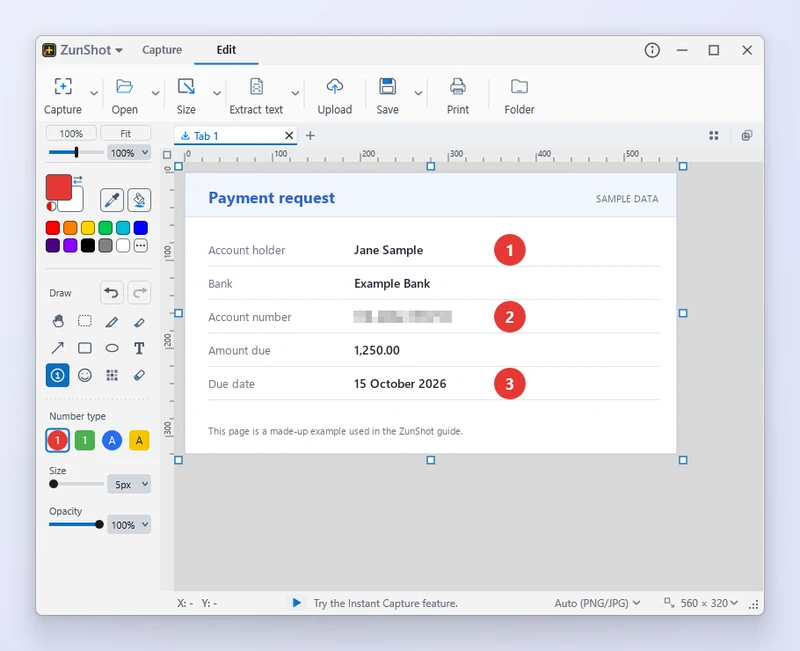
На вкладке «Правка» есть всё, чтобы объяснить скриншот: стрелки, которые указывают на нужное, номера, которые задают порядок шагов, и маркер, под которым текст остаётся читаемым.
Как это сделать
- Выберите инструмент. Карандаш, Маркер, Стрелка, Прямоугольник, Эллипс, Текст, Номер или Эмодзи на левой панели.
- Задайте цвет и толщину. Щёлкните цвет в палитре левой кнопкой мыши, чтобы задать цвет рисования, правой — цвет фона. Параметры Толщина и Размер находятся на панели параметров.
- Рисуйте на холсте. Перетаскивайте указатель, чтобы рисовать фигуры и стрелки, щёлкните, чтобы поставить номер или эмодзи, щёлкните и введите текст. Номера увеличиваются автоматически.
- Поправьте результат. Выделите объект, чтобы переместить его или изменить его размер. Ctrl+Z отменяет последнее действие.
Советы
- Среди стилей стрелок есть простые линии, двусторонние стрелки, стрелки с кругом в начале и стрелки под прямым углом.
- Стили фигур: «Обводка», «Обводка + Заливка», «Скруглённая обводка», а также варианты «Круг» и «Эллипс».
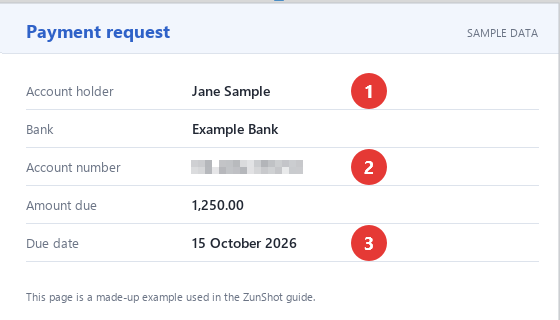
- Стили номеров: в круге или в квадрате, цифры или буквы. Эмодзи разделены на группы «Лица и руки», «Знаки и выделение», «Фигуры и стрелки», «Устройства и прочее».
- Те же инструменты доступны на панели инструментов мгновенного захвата.
Часто задаваемые вопросы
Можно ли изменить текст после ввода?
Да. Дважды щёлкните текстовый объект, чтобы отредактировать его, или выделите его и измените размер шрифта и цвет.
Как начать нумерацию заново с 1?
Счёт ведётся отдельно для каждой вкладки и для каждого значения параметра Тип номера: в новом снимке или при переключении на другой тип нумерация снова начинается с 1. Отмена действия тоже возвращает счёт на шаг назад.