Мгновенный захват
Мгновенный захват «замораживает» весь экран в тот момент, когда вы нажимаете сочетание клавиш. Меню, подсказки и состояния при наведении указателя остаются в точности такими, какими были, поэтому область можно выделять не торопясь.
Как это сделать
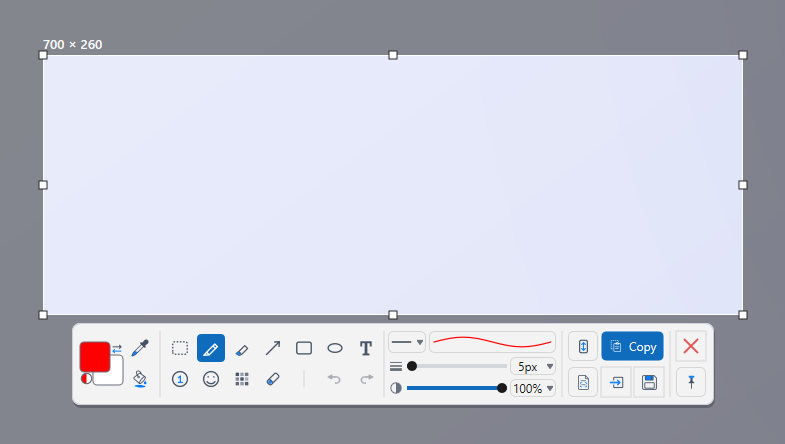
- Нажмите Scroll Lock или Alt+PrtScn. Экран «замирает» и затемняется. Обе клавиши назначены по умолчанию.
- Выделите нужную область перетаскиванием. Щёлкните окно, чтобы выбрать его одним действием. При необходимости подправьте выделение с помощью маркеров.
- Воспользуйтесь панелью инструментов. Рисуйте инструментами «Карандаш», «Стрелка», «Прямоугольник», «Текст», «Номер», «Мозаика» и другими. Затем нажмите Копировать, Сохранить, Закрепить на экране или Отправить в редактор.
- Нажмите Esc, чтобы выйти. Ничего не сохраняется, пока вы не выберете действие.
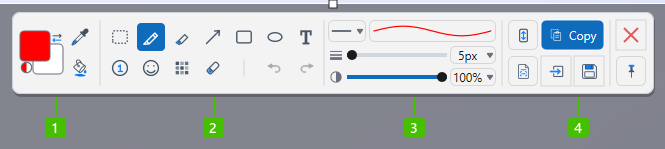
- Цвет: образцы цвета рисования и цвета фона со стрелкой, которая меняет их местами, пипетка, берущая цвет с «замороженного» экрана, и заливка.
- Инструменты рисования: выделение, карандаш, маркер, стрелка, прямоугольник, эллипс, текст, номер шага, эмодзи, мозаика и ластик, а в конце — отмена и повтор.
- Параметры инструмента: тип линии, толщина и непрозрачность выбранного инструмента.
- Что сделать со снимком: Копировать, Сохранить, Отправить в редактор и Закрепить на экране, а также захват с прокруткой и извлечение текста. Красный крестик закрывает захват, ничего не сохраняя.
Советы
- Щёлкните окно вместо перетаскивания — и оно будет захвачено целиком, с аккуратными прозрачными скруглёнными углами.
- Ctrl+Alt+PrtScn запускает мгновенный захват с уже выделенным активным окном. Включите это сочетание в разделе Настройки > Клавиши.
- Инструмент, который активен при открытии панели, выбирается в разделе Настройки > Основные > Инструмент по умолчанию (захват).
- Мгновенный захват работает и из области уведомлений, когда главное окно закрыто.
Часто задаваемые вопросы
На моей клавиатуре Scroll Lock ничего не делает.
На некоторых ноутбуках нужно нажимать Fn+Scroll Lock, а на некоторых клавиши Scroll Lock нет вовсе. Используйте Alt+PrtScn или назначьте другую клавишу в разделе Настройки > Клавиши.
Можно ли прокручивать страницу во время мгновенного захвата?
Да. Запустите захват с прокруткой с панели инструментов. См. страницу Захват с прокруткой.