Загрузка в облако и ссылка для доступа
Команда «Загрузить» отправляет выбранный снимок в вашу собственную облачную учётную запись и выдаёт ссылку, которую можно вставить. ZunShot никогда не хранит ваши файлы на своих серверах.
Как это сделать
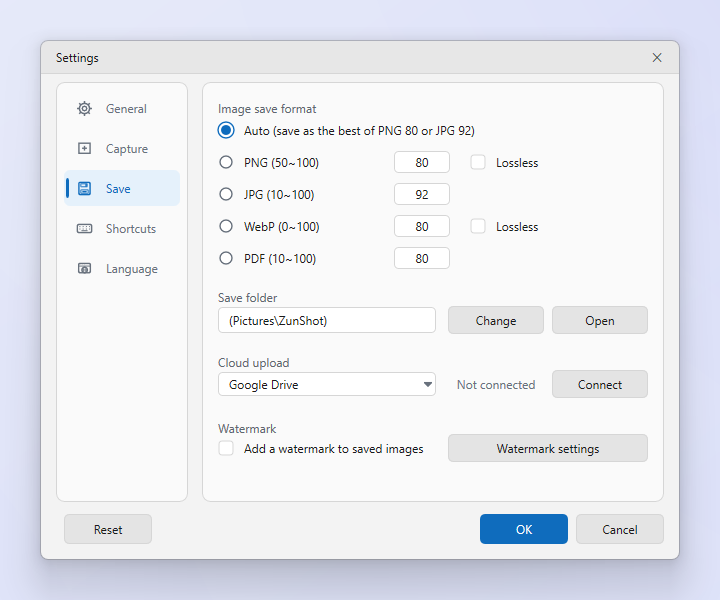
- Подключите учётную запись. Настройки > Сохранение > Загрузка в облако: выберите в списке Google Drive, Dropbox или OneDrive и нажмите Подключить. Выполните вход в открывшемся окне браузера.
- Загрузите снимок. Нажмите Загрузить на ленте и выберите сервис.
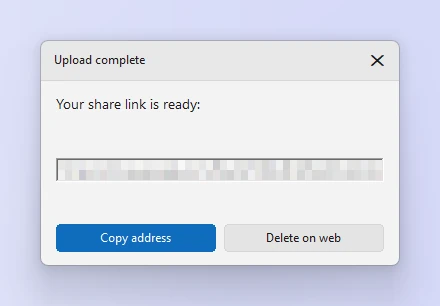
- Поделитесь ссылкой. Когда загрузка завершится, в окне появится ссылка для доступа. Нажмите Копировать адрес и вставьте её в чат или письмо.
Советы
- Файлы загружаются в папку ZunShot в вашей учётной записи. Управляйте правами доступа там же.
- Кнопка Отключить на той же странице настроек удаляет сохранённый токен с этого компьютера.
- Сначала проверьте, нет ли на снимке личных данных. См. страницу Размытие и скрытие данных.
Часто задаваемые вопросы
Не удалось загрузить.
Проверьте подключение к интернету, затем нажмите «Отключить» и снова «Подключить» для этого сервиса.
Какой файл загружается?
Текущая вкладка в том виде, в каком она сохранена. Если вы её редактировали, сначала сохраните.