Размытие и скрытие конфиденциальных данных
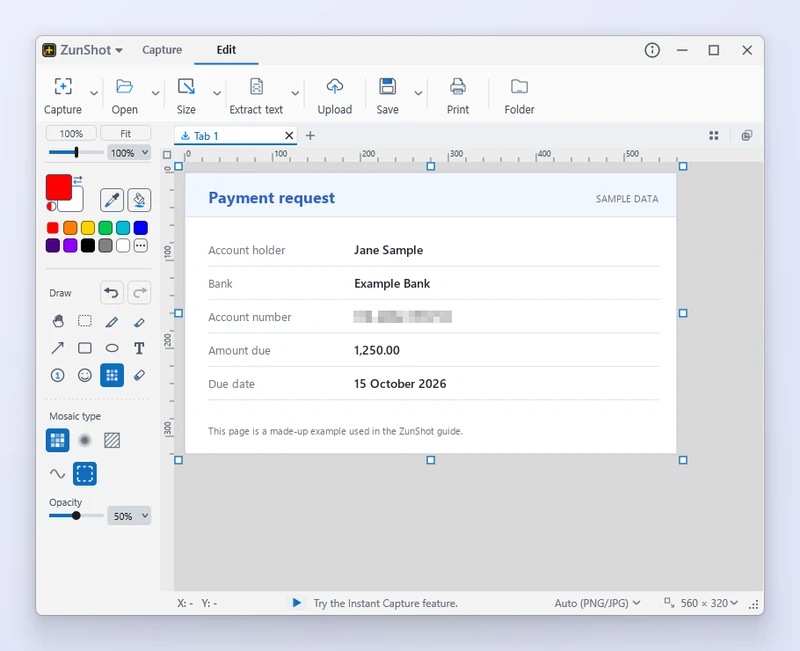
Инструмент «Мозаика» закрывает всё, что не должно покидать ваш компьютер. Выберите мозаику, размытие или штриховку, проведите по нужной области и проверьте результат в полном масштабе, прежде чем делиться снимком.
Как это сделать
- Выберите инструмент «Мозаика». В редакторе или на панели инструментов мгновенного захвата.
- Выберите стиль. Мозаика превращает область в крупные пиксели, Размытие сглаживает, Штриховка закрашивает диагональными линиями. Размер блока или силу задайте на панели параметров.
- Закройте область. Растяните прямоугольник или выберите Линия (следует за указателем), чтобы закрашивать свободно.
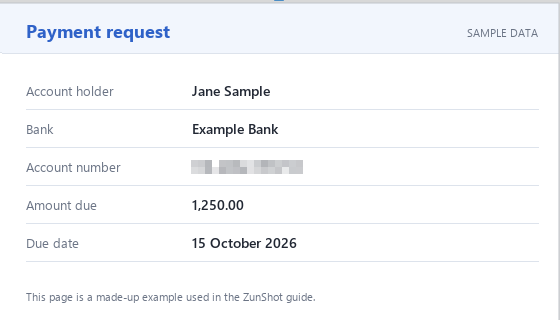
- Проверьте перед отправкой. Увеличьте масштаб до 100% или больше и убедитесь, что исходный текст прочитать нельзя. Сохраните снимок, а затем ещё раз откройте сохранённый файл.
Советы
- Размытие небольшой силы можно обратить с помощью графических программ. Для текста, который должен остаться скрытым, используйте мозаику с крупным блоком или штриховку.
- Мозаика применяется к изображению при сохранении. До сохранения её можно убрать, нажав Ctrl+Z.
- При загрузке в облако отправляется только выбранный вами файл. Сначала проверьте каждый снимок.
Часто задаваемые вопросы
Можно ли автоматически размыть лицо целиком?
Нет. Проведите по каждой области вручную.
Мозаика слишком мелкая и не скрывает мелкий текст.
Увеличьте размер блока. Блок шире одного символа скрывает текст надёжно.