Серийный захват
Серийный захват делает скриншот каждые несколько секунд — к клавиатуре прикасаться не нужно. Используйте его, чтобы задокументировать длительный процесс, следить за панелью мониторинга или собрать кадры презентации.
Как это сделать
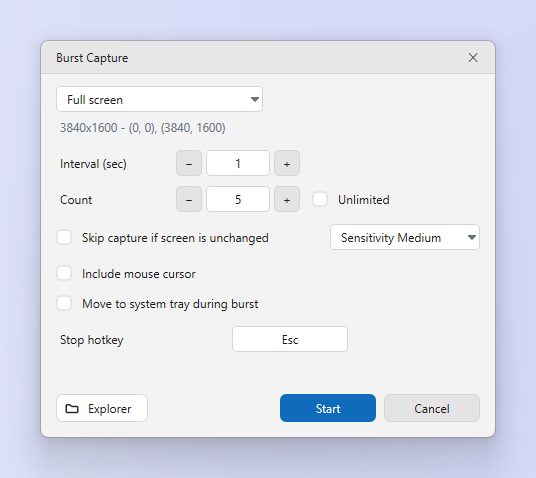
- Нажмите «Серия» на вкладке «Захват». Откроется окно «Серийный захват».
- Задайте интервал и количество. Интервал (с) между снимками и Количество или Без ограничения.
- Выберите источник. Текущая область использует рамку захвата. Весь экран захватывает один монитор или Все мониторы.
- Настройте нужные параметры. Пропускать захват, если экран не изменился — с выбором чувствительности. Включать указатель мыши. Сворачивать в область уведомлений во время серии. Автоматически удалять старые файлы — через заданное число дней.
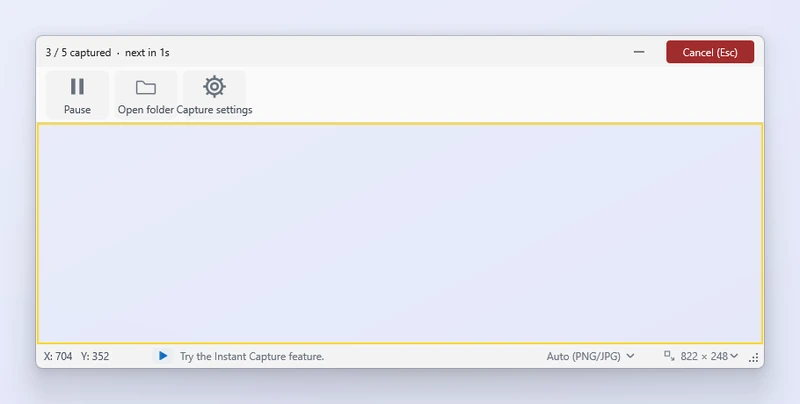
- Нажмите «Начать». Серией управляют кнопки Пауза и Продолжить, Сочетание клавиш для остановки и кнопка «Отмена». Кнопка Открыть папку показывает сохранённые файлы.
Советы
- Файлы сохраняются прямо в папку сохранения с именем по шаблону «дата и время». Во вкладках редактора они не открываются.
- Если включён пропуск неизменившегося экрана, статичный экран не создаёт файлов, поэтому длительные сеансы занимают мало места.
Часто задаваемые вопросы
Каким может быть минимальный интервал?
Одна секунда. Интервал задаётся целым числом секунд — от 1 до 9999.
Записывает ли серийный захват видео?
Нет. Он сохраняет отдельные изображения. ZunShot не записывает видео.