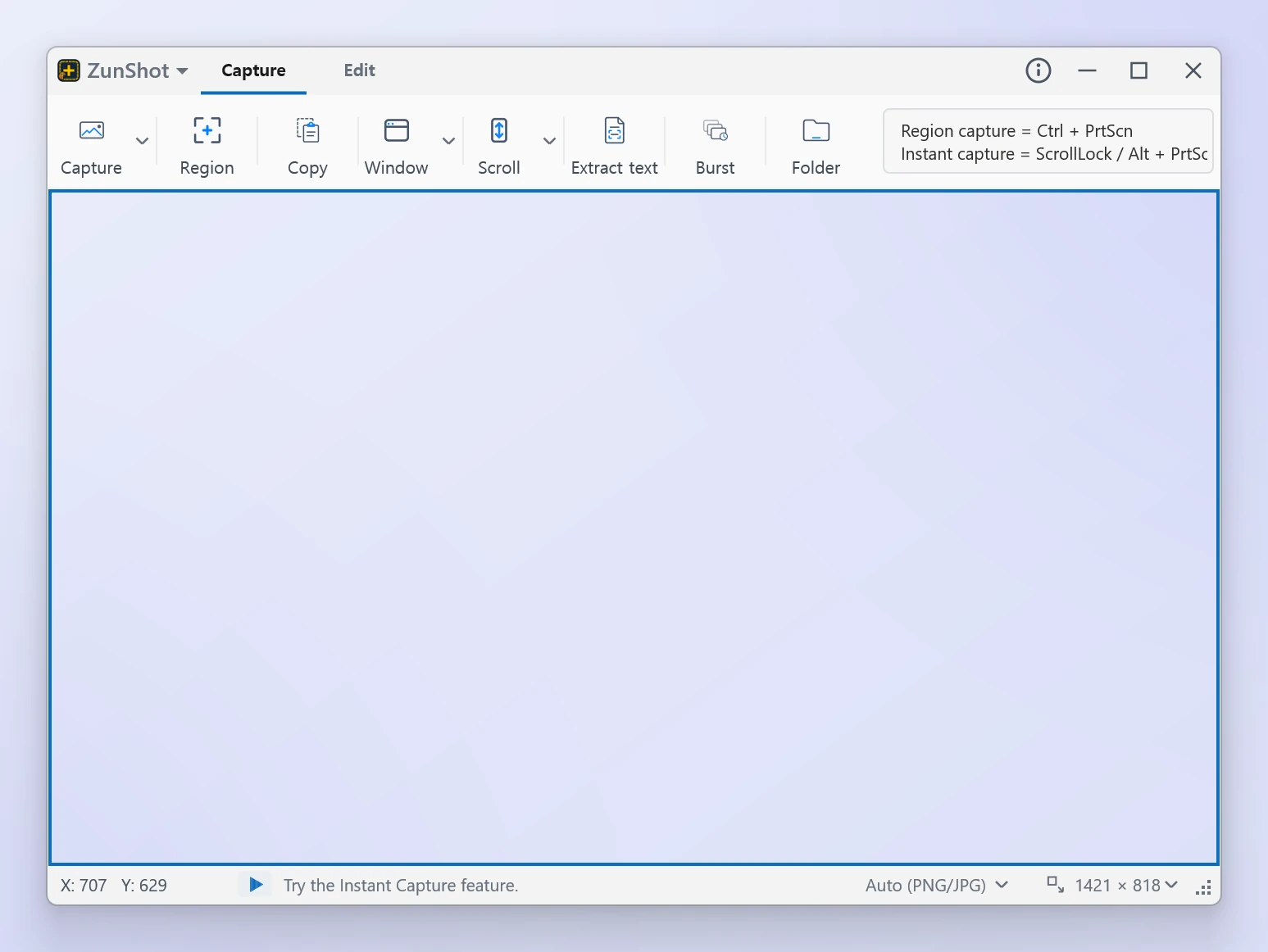
Режим 01
Режим захвата
Оставьте на экране рамку захвата с изменяемым размером и выберите область, окно, монитор, страницу с прокруткой, веб-страницу или серийный захват. Идеально, когда нужно сделать несколько скриншотов с одинаковыми настройками.
Выберите режим захвата, режим редактора или мгновенный захват — в зависимости от того, как вам нужно снять экран и объяснить происходящее на нём. Каждой функции посвящена отдельная страница в меню.
Оставьте на экране рамку захвата с изменяемым размером и выберите область, окно, монитор, страницу с прокруткой, веб-страницу или серийный захват. Идеально, когда нужно сделать несколько скриншотов с одинаковыми настройками.
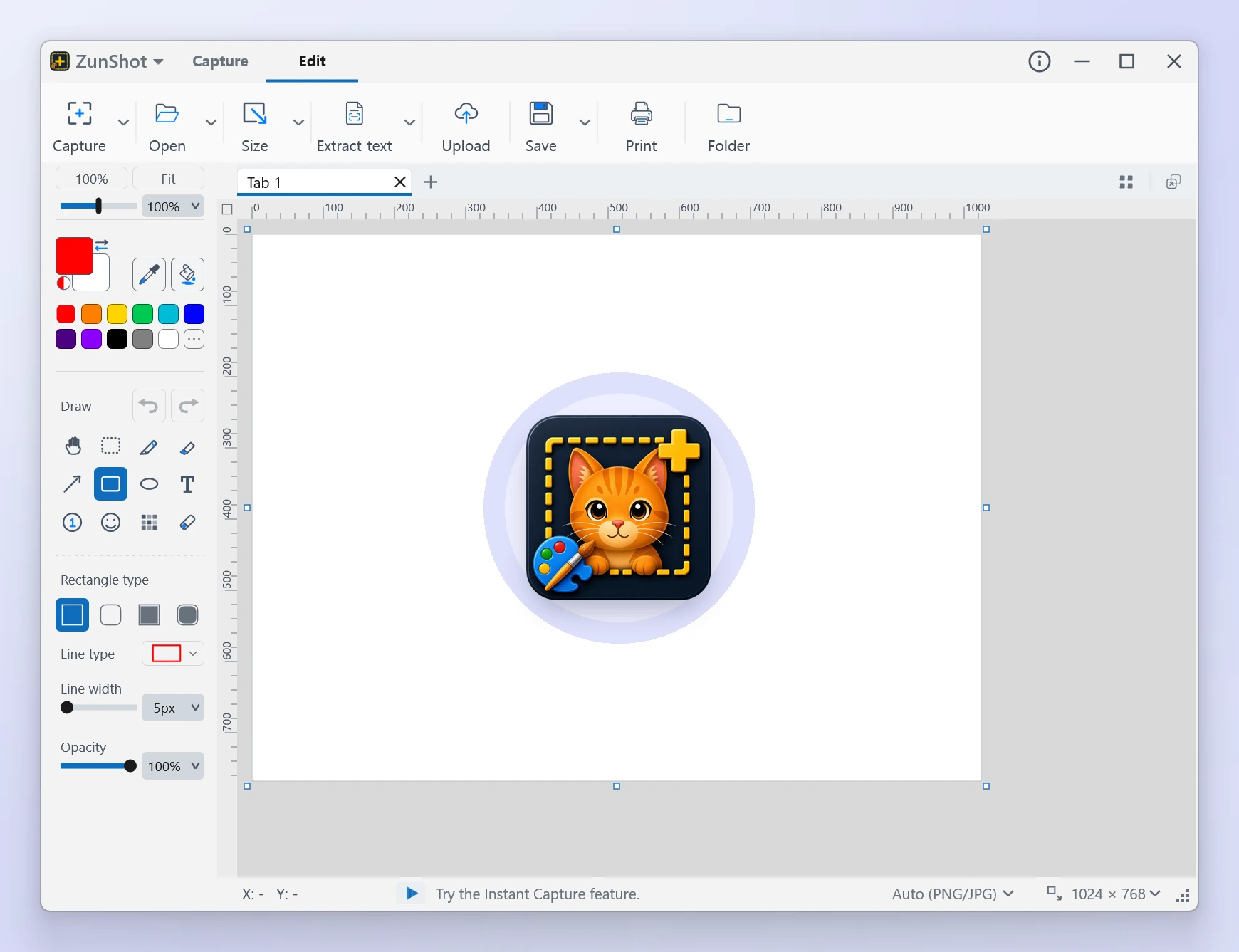
Открывайте снимки и файлы изображений во вкладках, а затем обрезайте их, добавляйте пометки, размывайте, извлекайте текст с помощью OCR, печатайте, загружайте в облако или закрепляйте на экране.
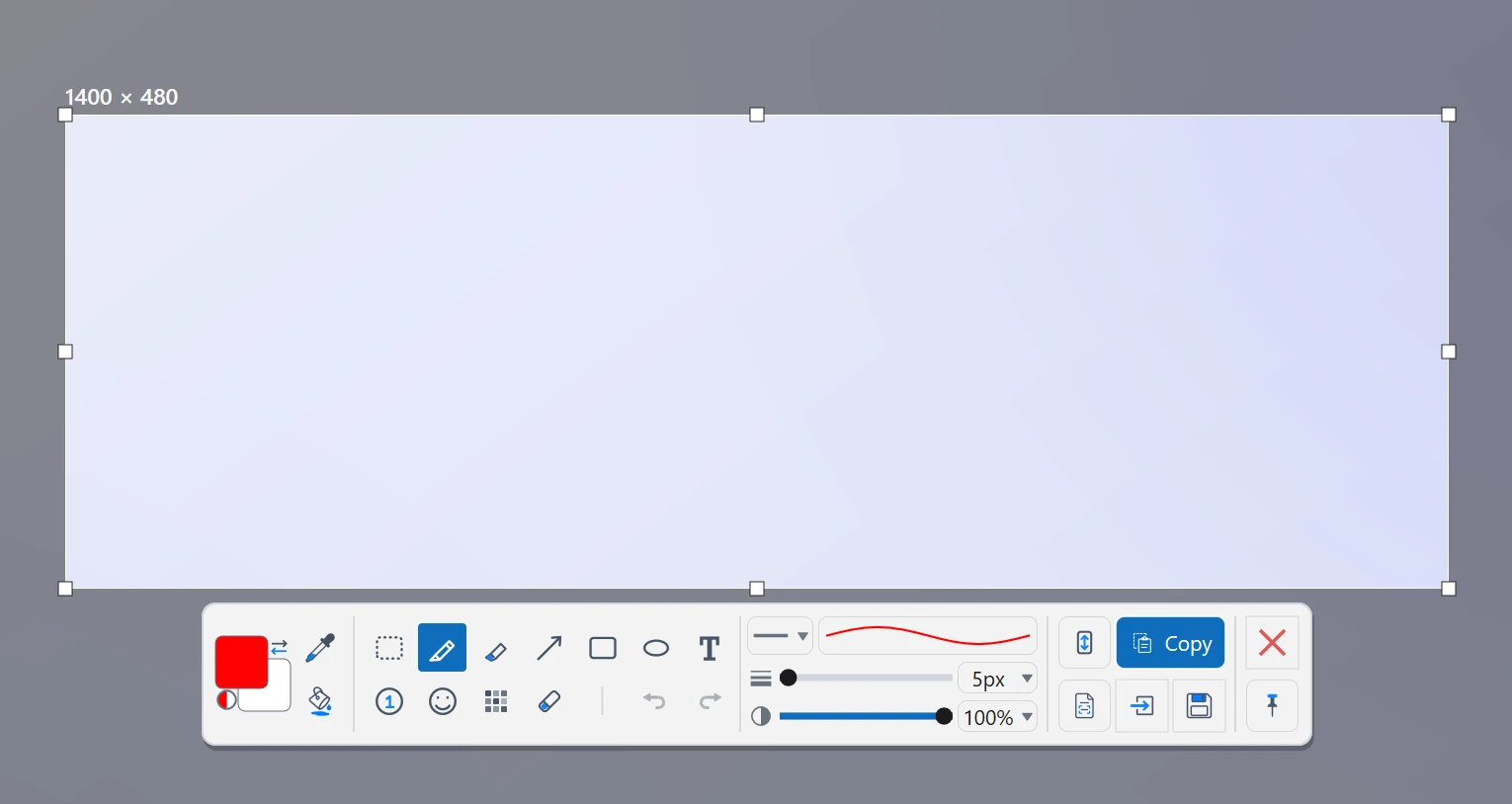
Нажмите Scroll Lock или Alt+PrtScn, чтобы «заморозить» экран, выделите нужную область и сразу воспользуйтесь компактной панелью инструментов.
Расскажите, что вы пытались захватить, что произошло и какую версию Windows вы используете.
← Вернуться на страницу продукта ZunShot